

Для продажи цифрового контента и товаров в вашем приложении Play вам сначала нужно настроить продукты и подписки в Play Console .
В левом меню вашего приложения должен быть раздел «Монетизация». Разверните пункт «Продукты», чтобы увидеть три способа монетизации вашего приложения.
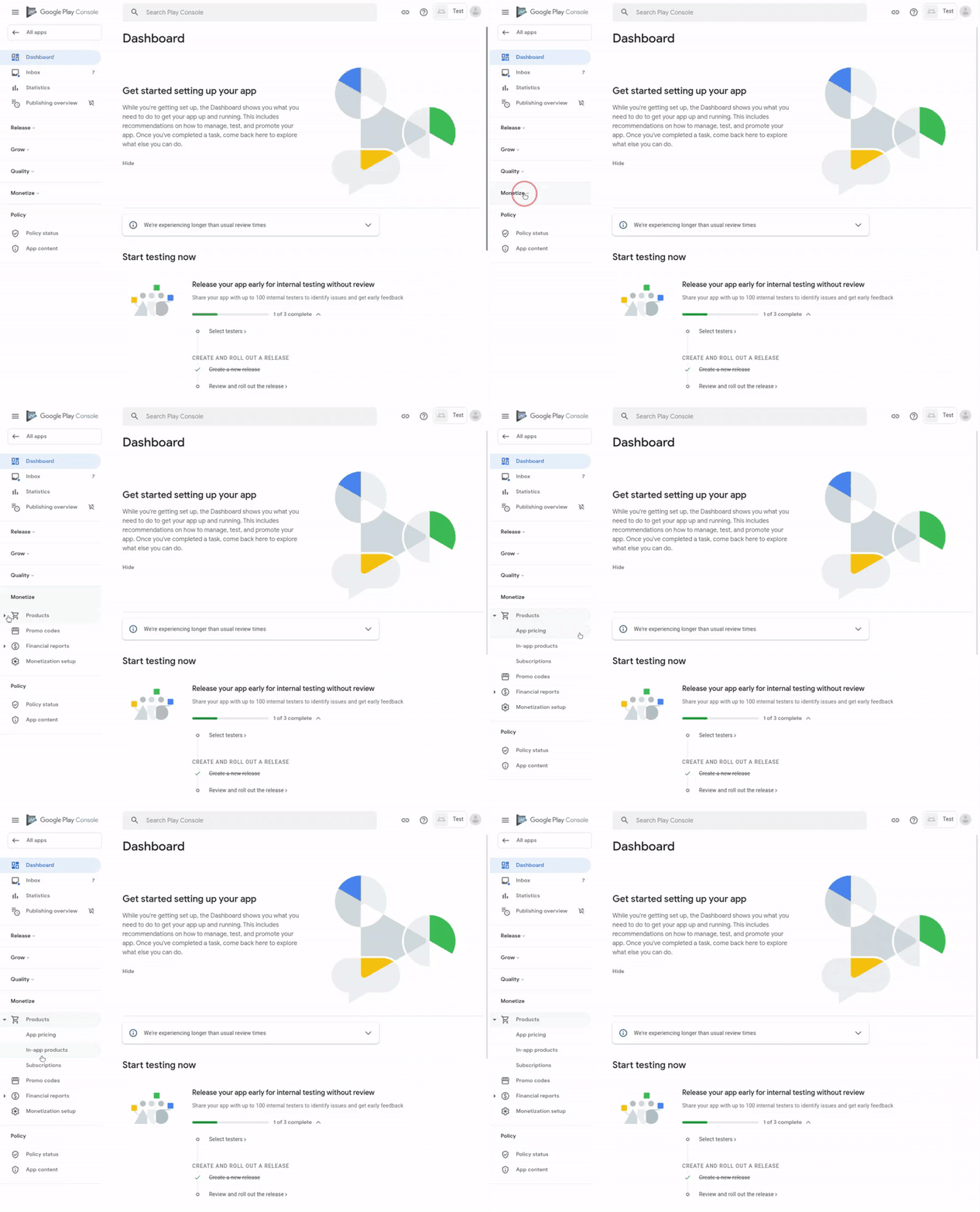
Прежде чем настраивать внутриигровые продукты и подписки, убедитесь, что вы загрузили свой APK-файл или Android App Bundle (AAB) в рабочую или тестовую среду. Вам также потребуется добавить разрешение BILLING в ваше приложение. Для Android-приложения выполните действия по включению функций, связанных с оплатой, в консоли Google Play. Если у вас прогрессивное веб-приложение (PBB), Bubblewrap позволяет включить поддержку Play Billing в одном из подсказок во время init .
Встроенные продукты
В разделе «Товары внутри приложения» вы можете добавить информацию о цифровых товарах, которые хотите сделать доступными для покупки в вашем приложении. Нажмите «Создать товар» и введите соответствующую информацию о товаре.
ИДЕНТИФИКАТОР ТОВАРА
Это уникальный идентификатор продукта. Его нельзя изменить после создания продукта, поэтому будьте внимательны при создании идентификатора продукта. Идентификатор продукта не будет отображаться пользователям и используется в основном для идентификации компанией Play. Также называется артикулом продукта («SKU»).
ПОДРОБНАЯ ИНФОРМАЦИЯ О ТОВАРЕ
Выберите подходящее для пользователя название и описание вашего продукта, чтобы предоставить ему больше информации о товаре. Эти данные можно будет редактировать в будущем, поэтому смело меняйте их по своему усмотрению.
ЦЕНА
Установите цену по умолчанию для этого товара. Это будет стоимость для пользователя, если в данный момент не действует акция. Это поле также можно изменить после создания товара.
Подписки
«Подписки» — это ещё один тип цифровых продуктов. Вместо разовой оплаты за товар, подписка представляет собой регулярный платеж, который также должен приносить пользователю регулярную выгоду. Нажмите «Создать подписку», чтобы начать. Вы увидите, что большинство полей похожи на поля внутриигровых продуктов, с некоторыми отличиями.
ИДЕНТИФИКАТОР ТОВАРА
Ещё раз подчеркну, что это должно быть уникальным и не может быть изменено после создания.
ПОДРОБНОСТИ ПОДПИСКИ
Дополнительное поле «Преимущества» позволяет указать все преимущества подписки. Это дает пользователю более подробную информацию о том, что он получит.
ЦЕНА
Помимо цены по умолчанию, вам также потребуется установить период выставления счетов, то есть, как часто будет продлеваться подписка и выставляться счет пользователю.
ВАРИАНТЫ ПОДПИСКИ
Это дополнительные параметры, специфичные для подписок. Вы можете предложить новым подписчикам бесплатную пробную версию или сниженную цену в качестве поощрения. Вы также можете установить льготный период, который позволит пользователям сохранить подписку на этот период, пока они решают проблемы с оплатой. Наконец, вы также можете включить функцию повторной подписки, чтобы пользователи могли повторно подписаться через Play Store после отмены подписки. Для получения подробной информации о том, как работают различные варианты подписки и какие преимущества они могут принести вашим пользователям, см. документацию по подпискам .
Промокоды
Вы можете создавать рекламные предложения, чтобы заинтересовать пользователей вашим приложением и цифровым контентом. В разделе «Монетизация» в меню слева выберите «Промокоды». Нажмите «Создать промокод» и заполните необходимые поля.
НАЗВАНИЕ АКЦИИ
Эта информация не будет показана пользователям и предназначена только для того, чтобы вы могли идентифицировать акцию.
ДАТА И ВРЕМЯ НАЧАЛА
Выберите день и время начала акции.
ДАТА И ВРЕМЯ ОКОНЧАНИЯ
Выберите день и время окончания акции. Обратите внимание, что акция может длиться до одного года.
ТИП РЕКЛАМЫ
Выберите, какой вид рекламной акции вы хотите создать.
ПЛАТНОЕ ПРИЛОЖЕНИЕ
Если ваше приложение платное, вы можете сделать его бесплатным на ограниченное время.
ВСТРОЕННЫЙ В ПРИЛОЖЕНИЕ ПРОДУКТ
Предлагайте пользователям свои товары бесплатно (например, позвольте пользователям разблокировать особый предмет, который обычно недоступен) за плату.
ПОДПИСКА
Промокоды предлагают бесплатные пробные периоды подписки (не являются бесплатными подписками). Вам нужно будет ввести количество дней, на которое действует бесплатный пробный период, прежде чем потребуется оплата.
ПРОМОКОДЫ
Выберите один из двух типов промокодов.
КОДЫ ДЛЯ ОДНОРАЗОВОГО ИСПОЛЬЗОВАНИЯ
Это автоматически сгенерированные уникальные коды, которые пользователи могут использовать только один раз. Пользователи могут активировать эти коды либо непосредственно в Play Store, либо внутри вашего приложения.
ПОЛЬЗОВАТЕЛЬСКИЕ КОДЫ
Также известны как «промокоды для персонализации». Это пользовательские промокоды, которые вы указываете и можете использовать несколько раз в пределах установленного вами лимита. Например, «SPRING10DAYSFREE». Пользовательские коды доступны только для подписок и могут быть использованы только пользователями, которые ранее не оформляли подписку.
Профиль платежей
Наконец, вам понадобится доступ к вашим доходам. Если вы еще не настроили свой платежный профиль и торговый счет, в главном меню Play Console (не в меню вашего приложения), в разделе «Настройки» и «Учетная запись разработчика», перейдите в «Платежный профиль». Заполните информацию о вашей компании, чтобы настроить платежный профиль, который затем будет автоматически связан с вашей учетной записью Play Console и учетной записью разработчика. Затем в меню «Платежный профиль» добавьте способ оплаты для получения ваших доходов.
Более подробную информацию о финансовых данных вашего приложения можно получить, перейдя в меню приложения в раздел «Монетизация», а затем в «Финансовые отчеты». Там вы увидите различные схемы распределения доходов по товарам, подпискам и покупателям.