

Para vender conteúdo e produtos digitais no seu app do Google Play, primeiro configure os produtos e assinaturas no Play Console.
No menu à esquerda do app, deve haver uma seção "Monetizar". Expanda o item "Produtos" para conferir as três maneiras de monetizar seu app.
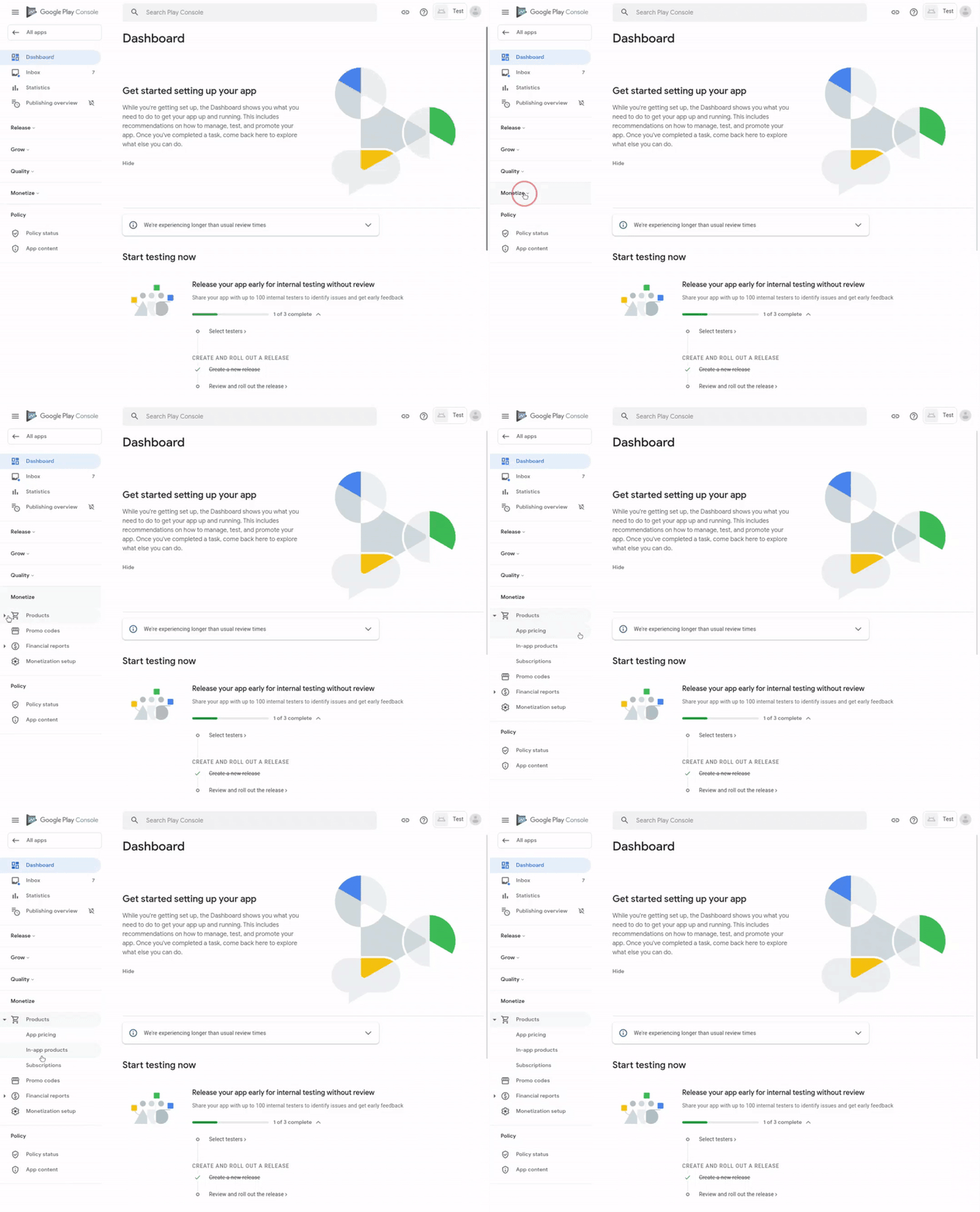
Antes de configurar as assinaturas e os produtos no app, verifique se você fez upload do APK ou do Android App Bundle (AAB) para uma faixa de produção ou de teste. Também é necessário adicionar a permissão BILLING ao app. Para um app Android, siga as etapas para ativar recursos relacionados ao faturamento no Google Play Console. Se você tiver um App Web Progressivo, o Bubblewrap permitirá ativar o suporte ao Google Play Faturamento em um dos comandos durante a configuração do init.
Produtos no aplicativo
Em "Produtos no app", você adiciona as informações dos produtos digitais que quer disponibilizar para compra no app. Clique em "Criar produto" e insira as informações adequadas.
-
ID DO PRODUTO
-
É um identificador exclusivo do produto. Ele não pode ser alterado depois que o produto é criado. Portanto, tenha cuidado ao criar o ID. O ID do produto não é mostrado aos usuários e serve principalmente para fins de identificação pelo Google Play. Também chamado de "SKU" de um produto.
-
DETALHES DO PRODUTO
-
Escolha um nome e uma descrição adequados para o usuário do seu produto e dê mais informações sobre o item. É possível editar essas informações no futuro. Portanto, mude-as quando quiser.
-
PREÇO
-
Defina um preço padrão para este produto. Esse é o custo para o usuário, a menos que haja uma promoção em andamento. Esse campo também pode ser alterado depois que o produto for criado.
Inscrições
As "assinaturas" são outro tipo de produto digital. Em vez de um pagamento único por um item, uma assinatura é um pagamento recorrente que também deve ter um benefício recorrente para o usuário. Clique em "Criar assinatura" para começar. Você vai notar que a maioria dos campos é semelhante à dos produtos no app, com algumas diferenças.
-
ID DO PRODUTO
-
Mais uma vez, ele precisa ser exclusivo e não pode ser alterado depois de criado.
-
DETALHES DA ASSINATURA
-
Há um campo adicional para "Benefícios", em que você pode adicionar os benefícios da assinatura. Isso dá ao usuário mais informações sobre o que ele vai receber.
-
PREÇO
-
Além do preço padrão, você também precisa definir o período de faturamento, que é a frequência com que a assinatura é renovada e o usuário recebe a cobrança.
-
OPÇÕES DE ASSINATURA
-
Essas são opções adicionais específicas para assinaturas. Você pode oferecer aos novos assinantes um teste sem custo financeiro para que eles testem o serviço primeiro ou um preço inicial reduzido como incentivo. Também é possível definir um período de carência para que os usuários mantenham a assinatura durante esse tempo enquanto resolvem os problemas de pagamento. Por fim, você também pode ativar a opção de assinar de novo para permitir que os usuários façam uma nova assinatura na Play Store após o cancelamento. Para informações detalhadas sobre como as diferentes opções de assinatura funcionam e podem beneficiar seus usuários, consulte a documentação de assinaturas.
Códigos promocionais
Você pode criar ofertas promocionais para despertar o interesse dos usuários no seu app e conteúdo digital. Na seção "Monetização" do menu à esquerda, selecione "Códigos promocionais". Clique em "Criar código promocional" e preencha os campos obrigatórios.
-
NOME DA PROMOÇÃO
-
Ele não será mostrado aos usuários e serve apenas para você identificar a promoção.
-
DATA E HORA DE INÍCIO
-
Escolha o dia e a hora em que você quer que a promoção comece.
-
DATA E HORA DE TÉRMINO
-
Escolha o dia e a hora em que você quer que a promoção termine. As promoções podem durar até um ano.
-
TIPO DE PROMOÇÃO
-
Escolha o tipo de promoção que você quer criar.
-
APP PAGO
-
Se o app for pago, você poderá disponibilizá-lo sem custos financeiros por tempo limitado.
-
PRODUTO NO APP
-
Ofereça seus itens sem custo financeiro aos usuários (por exemplo, permita que eles desbloqueiem um item especial que normalmente não está disponível) para compra.
-
ASSINATURA
-
Os códigos promocionais oferecem testes sem custo financeiro de assinaturas, não assinaturas sem custo financeiro. Você precisa inserir o número de dias em que o teste sem custo financeiro fica ativo antes de exigir o pagamento.
-
CÓDIGOS PROMOCIONAIS
-
Escolha entre dois tipos de códigos promocionais.
-
CÓDIGOS DE USO ÚNICO
-
São códigos exclusivos gerados automaticamente que os usuários podem resgatar apenas uma vez. Os usuários resgatam esses códigos diretamente na Play Store ou no seu app.
-
CÓDIGOS PERSONALIZADOS
-
Também conhecidos como "códigos personalizados". São códigos promocionais personalizados especificados por você que podem ser resgatados várias vezes até o limite predefinido. Por exemplo: "SPRING10DAYSFREE". Os códigos personalizados estão disponíveis apenas para assinaturas e só podem ser resgatados por usuários que nunca tenham sido assinantes.
Perfil para pagamentos
Por fim, acesse sua receita. Se você ainda não tiver configurado seu perfil para pagamentos e sua conta do comerciante, no menu principal do Play Console (não o do app), em "Configurações" e "Conta de desenvolvedor", acesse "Perfil para pagamentos". Preencha as informações da sua empresa para configurar o perfil, que será vinculado automaticamente ao Play Console e à conta de desenvolvedor. Em seguida, no menu "Perfil para pagamentos", adicione uma forma de pagamento para receber seus ganhos.
Para saber mais sobre os dados financeiros do app, acesse o menu dele e clique em "Monetizar" e "Relatórios financeiros". Lá, você encontra vários detalhamentos da receita por itens, assinaturas e compradores.