

Untuk menjual konten dan barang digital di aplikasi Play, Anda harus menyiapkan produk dan langganan terlebih dahulu di Konsol Play.
Di menu sebelah kiri untuk aplikasi Anda, akan ada bagian “Monetisasi”. Luaskan item “Produk” untuk melihat tiga cara memonetisasi aplikasi Anda.
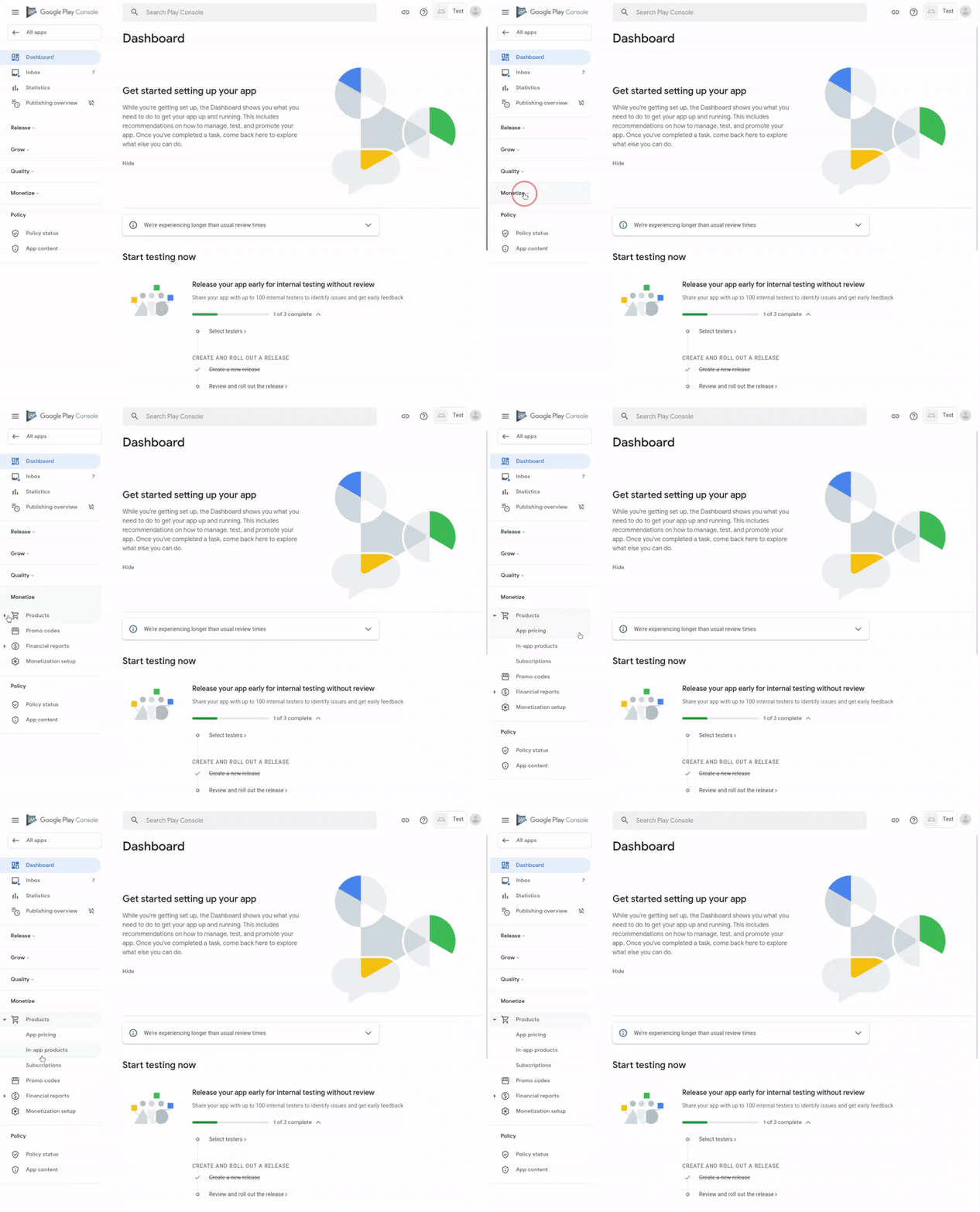
Sebelum menyiapkan produk dalam aplikasi dan langganan, pastikan terlebih dahulu Anda telah mengupload APK atau Android App Bundle (AAB) ke jalur produksi atau pengujian. Anda juga perlu menambahkan izin BILLING ke aplikasi. Untuk aplikasi Android, ikuti langkah-langkah untuk mengaktifkan fitur terkait penagihan di Konsol Google Play. Jika Anda memiliki Progressive Web App, Bubblewrap memungkinkan Anda mengaktifkan dukungan untuk Penagihan Play di salah satu perintah selama penyiapan init.
Produk dalam aplikasi
“Produk dalam aplikasi” adalah tempat Anda dapat menambahkan informasi untuk barang digital yang ingin Anda sediakan untuk dibeli di aplikasi Anda. Klik “Buat Produk” dan masukkan informasi yang sesuai untuk produk tersebut.
-
ID PRODUK
-
Ini adalah ID unik untuk produk. ID ini tidak dapat diubah setelah produk dibuat, jadi berhati-hatilah saat membuat ID produk. ID produk tidak akan ditampilkan kepada pengguna dan terutama untuk tujuan identifikasi oleh Play. Juga disebut sebagai “SKU” produk.
-
DETAIL PRODUK
-
Pilih nama dan deskripsi yang sesuai untuk produk Anda yang ditampilkan kepada pengguna guna memberikan informasi selengkapnya tentang item kepada pengguna. Setelan ini dapat diedit pada masa mendatang, jadi jangan ragu untuk mengubahnya sesering yang Anda inginkan.
-
HARGA
-
Tetapkan harga default untuk produk ini. Jumlah ini adalah biaya yang akan dikenakan kepada pengguna, kecuali jika ada promosi yang sedang berlangsung saat ini. Kolom ini juga dapat diubah setelah produk dibuat.
Langganan
“Langganan” adalah jenis produk digital lainnya. Alih-alih pembayaran satu kali untuk suatu item, langganan adalah pembayaran berulang yang juga harus memberikan manfaat berulang kepada pengguna. Klik “Buat Langganan” untuk memulai. Anda akan melihat bahwa sebagian besar kolom mirip dengan produk dalam aplikasi dengan beberapa perbedaan.
-
ID PRODUK
-
Sekali lagi, ID ini harus unik dan tidak dapat diubah setelah dibuat.
-
DETAIL LANGGANAN
-
Ada kolom tambahan untuk “Manfaat” tempat Anda dapat menambahkan manfaat yang disertakan dalam langganan. Hal ini memberi pengguna informasi lebih lanjut tentang apa yang akan mereka dapatkan.
-
HARGA
-
Selain harga default, Anda juga perlu menetapkan periode penagihan, yaitu seberapa sering langganan diperpanjang dan pengguna ditagih.
-
OPSI LANGGANAN
-
Ini adalah opsi tambahan khusus untuk langganan. Anda dapat memberikan uji coba gratis kepada pelanggan yang baru pertama kali berlangganan untuk mencobanya terlebih dahulu, atau harga perkenalan yang lebih rendah sebagai insentif. Anda juga dapat menetapkan masa tenggang yang memungkinkan pengguna mempertahankan langganan mereka selama durasi tersebut sambil menyelesaikan masalah pembayaran. Terakhir, Anda juga dapat mengaktifkan berlangganan lagi untuk memungkinkan pengguna berlangganan lagi dari Play Store setelah mereka membatalkan langganan. Untuk mengetahui informasi mendetail tentang cara kerja berbagai opsi langganan dan manfaatnya bagi pengguna Anda, lihat dokumentasi langganan.
Kode promo
Anda dapat membuat penawaran promosi untuk membuat pengguna tertarik dengan aplikasi dan konten digital Anda. Di bagian “Monetisasi” pada menu sebelah kiri, pilih “Kode promo”. Klik “Buat kode promo” dan isi kolom yang wajib diisi.
-
NAMA PROMOSI
-
Nama ini tidak akan ditampilkan kepada pengguna dan hanya untuk Anda mengidentifikasi promosi.
-
TANGGAL DAN WAKTU MULAI
-
Pilih hari dan waktu yang Anda inginkan untuk memulai promosi.
-
TANGGAL DAN WAKTU BERAKHIR
-
Pilih hari dan waktu yang Anda inginkan untuk mengakhiri promosi. Perhatikan bahwa masa berlaku promosi dapat mencapai satu tahun.
-
JENIS PROMOSI
-
Pilih jenis promosi yang ingin Anda buat.
-
APLIKASI BERBAYAR
-
Jika aplikasi Anda berbayar, Anda dapat membuatnya gratis untuk waktu terbatas.
-
PRODUK DALAM APLIKASI
-
Menawarkan item Anda secara gratis kepada pengguna (misalnya, memungkinkan pengguna membuka item khusus yang biasanya tidak tersedia) untuk dibeli.
-
LANGGANAN
-
Kode promo menawarkan uji coba gratis untuk langganan (bukan langganan gratis).Anda harus memasukkan jumlah hari uji coba gratis aktif sebelum memerlukan pembayaran.
-
KODE PROMO
-
Pilih dari dua jenis kode promo.
-
KODE SEKALI PAKAI
-
Ini adalah kode unik yang dibuat secara otomatis dan hanya dapat ditukarkan satu kali oleh pengguna. Pengguna dapat menukarkan kode ini langsung dari Play Store atau dari dalam aplikasi Anda.
-
KODE KUSTOM
-
Juga dikenal sebagai “Kode cantik”. Kode ini adalah kode promo kustom yang Anda tentukan dan dapat ditukarkan beberapa kali hingga batas yang telah ditentukan. Misalnya, “SPRING10DAYSFREE”. Kode kustom hanya tersedia untuk langganan dan hanya dapat ditukarkan oleh pengguna yang belum berlangganan sebelumnya.
Profil pembayaran
Terakhir, Anda ingin mengakses pendapatan. Jika Anda belum menyiapkan profil pembayaran dan akun penjual sebelumnya, di menu utama Konsol Play (bukan menu untuk aplikasi Anda), di bagian “Setelan” dan “Akun developer”, buka “Profil pembayaran”. Isi informasi bisnis Anda untuk menyiapkan profil pembayaran yang kemudian akan otomatis ditautkan ke Konsol Play dan akun developer Anda. Kemudian, di menu “Profil pembayaran”, tambahkan metode pembayaran untuk menerima penghasilan Anda.
Anda dapat melihat informasi selengkapnya tentang data keuangan aplikasi dengan membuka menu aplikasi, lalu membuka “Monetisasi”, lalu “Laporan keuangan”. Di sana, Anda dapat melihat berbagai perincian pendapatan menurut item, langganan, dan pembeli.