

برای فروش محتوای دیجیتال و کالاها در برنامه Play خود، ابتدا باید محصولات و اشتراکها را در کنسول Play تنظیم کنید.
در منوی سمت چپ برنامه شما، باید بخشی با عنوان «کسب درآمد» وجود داشته باشد. برای مشاهده سه روش کسب درآمد از برنامه خود، گزینه «محصولات» را باز کنید.
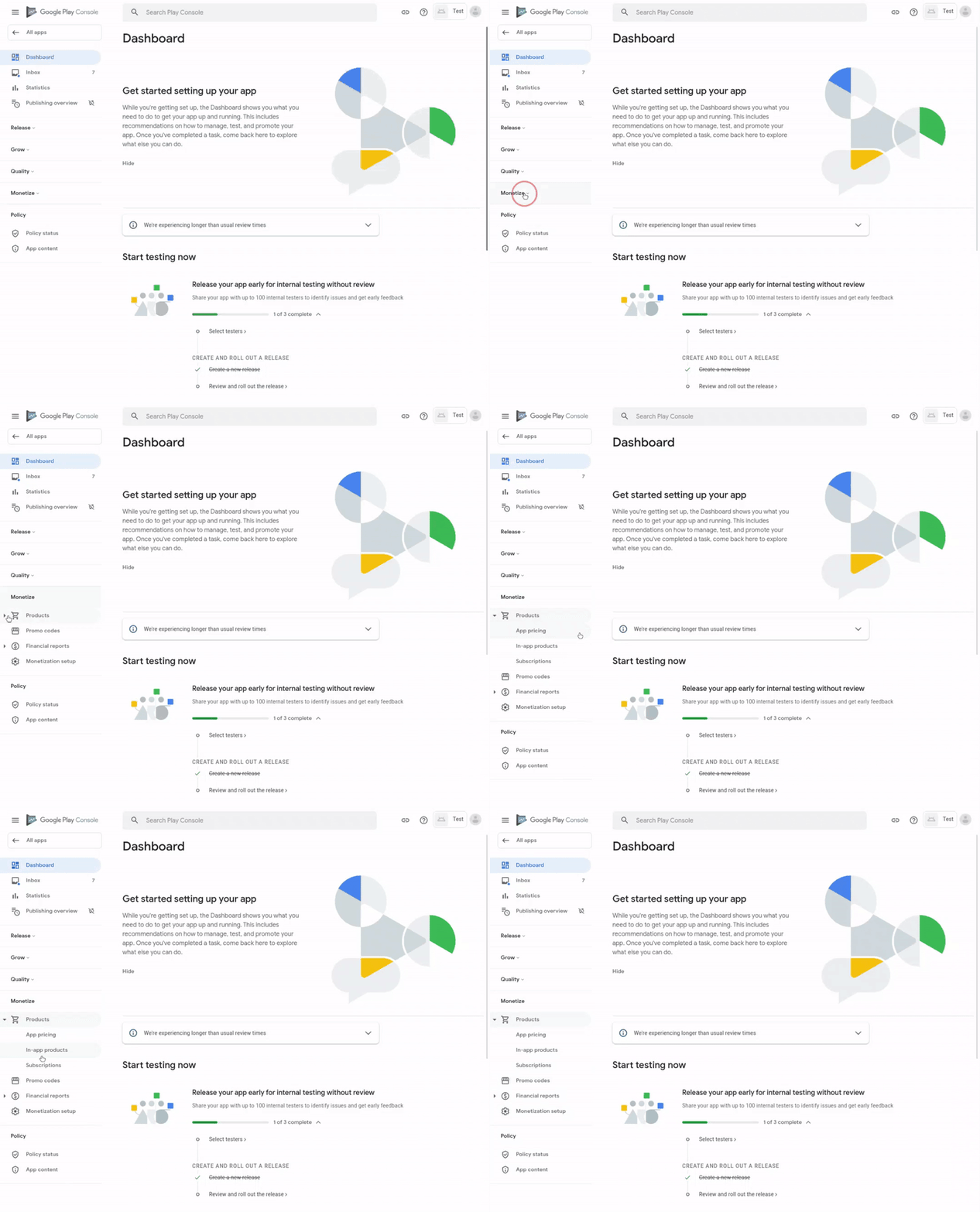
قبل از تنظیم محصولات و اشتراکهای درونبرنامهای خود، ابتدا مطمئن شوید که APK یا Android App Bundle (AAB) خود را در مسیر تولید یا آزمایش آپلود کردهاید. همچنین باید مجوز BILLING را به برنامه خود اضافه کنید. برای یک برنامه Android، مراحل فعالسازی ویژگیهای مربوط به صورتحساب را در کنسول Google Play دنبال کنید. اگر یک برنامه وب پیشرفته دارید، Bubblewrap به شما امکان میدهد پشتیبانی از Play Billing را در یکی از اعلانها در طول راهاندازی init فعال کنید.
محصولات درون برنامهای
«محصولات درونبرنامهای» جایی است که میتوانید اطلاعات مربوط به کالاهای دیجیتالی را که میخواهید برای خرید در برنامه خود در دسترس قرار دهید، اضافه کنید. روی «ایجاد محصول» کلیک کنید و اطلاعات مناسب برای محصول را وارد کنید.
شناسه محصول
این یک شناسه منحصر به فرد برای محصول است. پس از ایجاد محصول، دیگر قابل تغییر نیست، بنابراین هنگام ایجاد شناسه محصول دقت کنید. شناسه محصول به کاربران نشان داده نمیشود و عمدتاً برای اهداف شناسایی توسط Play است. همچنین به عنوان "SKU" محصول شناخته میشود.
جزئیات محصول
یک نام و توضیح مناسب برای محصول خود انتخاب کنید تا اطلاعات بیشتری در مورد آن به کاربر ارائه دهد. این موارد را میتوان در آینده ویرایش کرد، بنابراین میتوانید هر چند وقت یکبار که صلاح میدانید آنها را تغییر دهید.
قیمت
قیمت پیشفرض برای این محصول تعیین کنید. این قیمت، هزینهای است که برای کاربر خواهد داشت، مگر اینکه در حال حاضر تخفیف ویژهای وجود داشته باشد. این فیلد را میتوان پس از ایجاد محصول نیز تغییر داد.
اشتراکها
«اشتراکها» نوع دیگری از محصولات دیجیتال هستند. به جای پرداخت یکباره برای یک کالا، اشتراک یک پرداخت دورهای است که باید مزایای دورهای نیز برای کاربر داشته باشد. برای شروع روی «ایجاد اشتراک» کلیک کنید. خواهید دید که بیشتر فیلدها مشابه محصولات درونبرنامهای هستند، با چند تفاوت.
شناسه محصول
بار دیگر، این باید منحصر به فرد باشد و پس از ایجاد، قابل تغییر نباشد.
جزئیات اشتراک
یک فیلد اضافی برای «مزایا» وجود دارد که میتوانید مزایایی را که با اشتراک همراه است اضافه کنید. این به کاربر اطلاعات بیشتری در مورد آنچه دریافت میکند، میدهد.
قیمت
همراه با قیمت پیشفرض، باید دوره صورتحساب را نیز تنظیم کنید که نشان میدهد اشتراک چند وقت یکبار تمدید میشود و برای کاربر صورتحساب ارسال میشود.
گزینههای اشتراک
اینها گزینههای اضافی مخصوص اشتراکها هستند. میتوانید به مشترکین جدید یک دوره آزمایشی رایگان بدهید تا ابتدا آن را امتحان کنند، یا به عنوان انگیزه، قیمت مقدماتی تخفیفداری را در نظر بگیرید. همچنین میتوانید یک دوره مهلت تعیین کنید که به کاربران اجازه میدهد اشتراک خود را برای آن مدت حفظ کنند تا مشکلات پرداخت خود را حل کنند. در نهایت، میتوانید اشتراک مجدد را نیز فعال کنید تا به کاربران اجازه دهید پس از لغو اشتراک، از فروشگاه Play دوباره مشترک شوند. برای اطلاعات دقیق در مورد نحوه عملکرد گزینههای مختلف اشتراک و مزایای آنها برای کاربران شما، به مستندات اشتراک مراجعه کنید.
کدهای تخفیف
شما میتوانید برای جلب توجه کاربران به برنامه و محتوای دیجیتال خود، پیشنهادهای تبلیغاتی ایجاد کنید. در بخش «کسب درآمد» از منوی سمت چپ، «کدهای تبلیغاتی» را انتخاب کنید. روی «ایجاد کد تبلیغاتی» کلیک کنید و فیلدهای مورد نیاز را پر کنید.
نام طرح تشویقی
این به کاربران نشان داده نمیشود و فقط برای شناسایی تبلیغ توسط شما است.
تاریخ و زمان شروع
انتخاب کنید که میخواهید این پیشنهاد ویژه در چه روز و ساعتی شروع شود.
تاریخ و زمان پایان
انتخاب کنید که میخواهید این پیشنهاد ویژه در چه روز و ساعتی به پایان برسد. توجه داشته باشید که این پیشنهادها میتوانند تا یک سال ادامه داشته باشند.
نوع تبلیغ
انتخاب کنید که چه نوع تبلیغاتی میخواهید ایجاد کنید.
اپلیکیشن پولی
اگر برنامه شما پولی است، میتوانید آن را برای مدت محدودی رایگان کنید.
محصول درون برنامهای
اقلام خود را به صورت رایگان در اختیار کاربران قرار دهید (مثلاً به کاربران اجازه دهید قفل یک کالای خاص را که معمولاً در دسترس نیست، باز کنند).
اشتراک
کدهای تخفیف، دورههای آزمایشی رایگان را برای اشتراکها ارائه میدهند (نه اشتراکهای رایگان). قبل از اینکه نیاز به پرداخت داشته باشید، باید تعداد روزهایی را که دوره آزمایشی رایگان فعال است، وارد کنید.
کدهای تخفیف
از بین دو نوع کد تخفیف انتخاب کنید.
کدهای یکبار مصرف
اینها کدهای منحصر به فردی هستند که به طور خودکار تولید میشوند و کاربران فقط یک بار میتوانند از آنها استفاده کنند. کاربران این کدها را یا مستقیماً از فروشگاه Play یا از داخل برنامه شما استفاده میکنند.
کدهای سفارشی
همچنین به عنوان «کدهای غرور» شناخته میشوند. اینها کدهای تبلیغاتی سفارشی هستند که توسط شما مشخص میشوند و میتوانند چندین بار تا سقف از پیش تعریف شده شما استفاده شوند. به عنوان مثال: «بهار 10 روزه رایگان». کدهای سفارشی فقط برای اشتراکها در دسترس هستند و فقط توسط کاربرانی که قبلاً مشترک نشدهاند، قابل استفاده هستند.
نمایه پرداختها
در نهایت، باید به درآمد خود دسترسی داشته باشید. اگر قبلاً نمایه پرداختها و حساب تجاری خود را تنظیم نکردهاید، در منوی اصلی کنسول Play (نه منوی مربوط به برنامه خود)، در قسمت «تنظیمات» و «حساب توسعهدهنده»، به «نمایه پرداختها» بروید. اطلاعات کسب و کار خود را وارد کنید تا نمایه پرداختهای خود را تنظیم کنید که به طور خودکار به کنسول Play و حساب توسعهدهنده شما مرتبط میشود. سپس در منوی «نمایه پرداختها» یک روش پرداخت برای دریافت درآمد خود اضافه کنید.
شما میتوانید با رفتن به منوی برنامه و انتخاب «کسب درآمد» و سپس «گزارشهای مالی»، اطلاعات مالی بیشتری در مورد برنامه خود مشاهده کنید. در آنجا میتوانید جزئیات مختلف درآمد خود را بر اساس اقلام، اشتراکها و خریداران مشاهده کنید.