

如要測試應用程式,ChromeOS Kiosk 應用程式必須符合幾項基本需求:
- Chrome Enterprise 網域 (請參閱這篇文章,瞭解如何取得)
- 可向網域註冊的 Chromebook (或 ChromeOS Flex 裝置)
- 可透過網路存取的網頁應用程式 (如要測試,請試試這個網站)
測試應用程式的第一步,是設定 Chrome Enterprise 網域,並將測試機構單位與該網域建立關聯。如要這麼做,請在瀏覽器視窗中前往 admin.google.com,然後登入管理員帳戶並建立新的機構單位。
接著,前往管理控制台,選取 Devices > Chrome > Apps & Extensions > Kiosks,然後在左側窗格中選取新建立的機構單位。在這個部分中,按一下右下角的黃色浮動動作按鈕,即可選取要部署至該機構單位 ChromeOS 裝置的資訊站應用程式。

由於您要部署漸進式網頁應用程式 (PWA),因此應選取頂端的地球圖示。您可以使用這個圖示貼上 PWA 的網址,並將其部署至 ChromeOS 裝置做為資訊站應用程式。
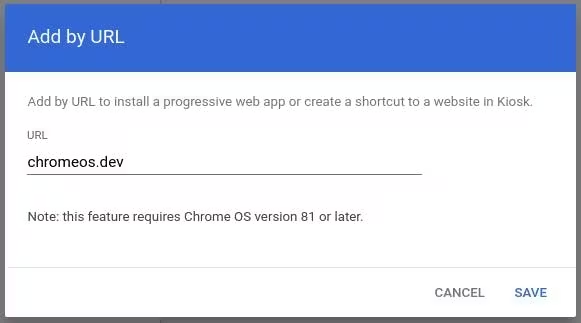
現在您應該會在機構單位中看到資訊站應用程式,以及一些可管理的額外資訊站設定。如要進一步瞭解這些特定設定的作用,請參閱這份文件。
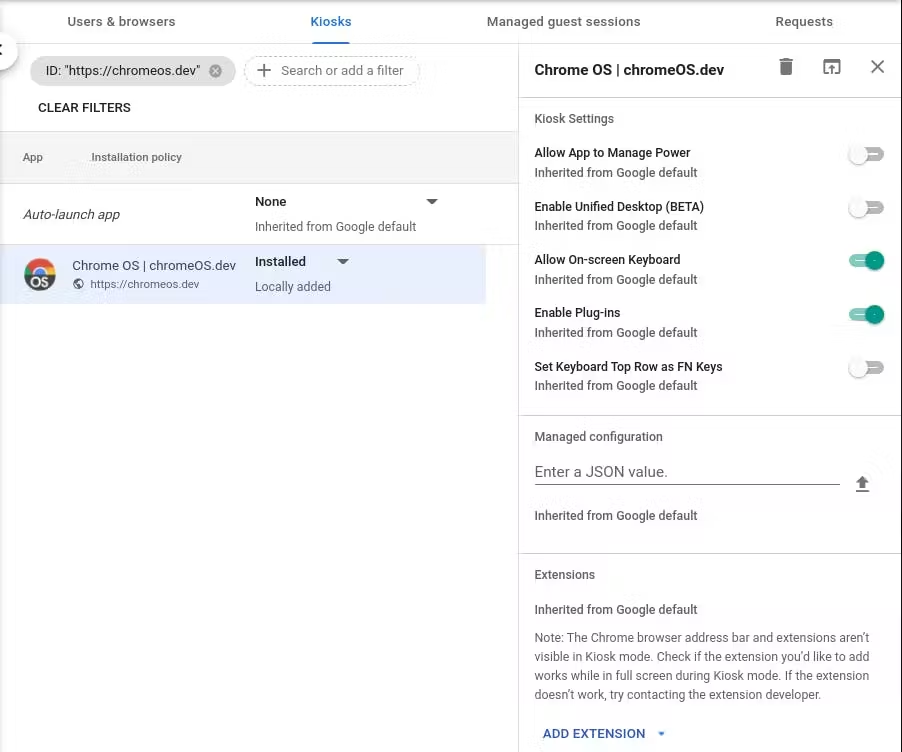
應用程式現在會設為「已安裝」,但不會在已註冊企業方案的裝置上自動啟動。這樣一來,您就能照常使用 ChromeOS 裝置,透過一般啟動和登入程序,選擇性啟動資訊站應用程式,非常適合用於測試。如要啟動,請按一下 ChromeOS 裝置登入畫面左下角的應用程式圖示。

設定 Chrome 管理控制台後,請註冊 Chromebook Enterprise,然後將 Chromebook 指派給機構單位。這份文件提供 ChromeOS 裝置註冊的最新資訊。裝置註冊完成後,前往 Devices > Chrome > Devices 即可將裝置移至您原先設定 Kiosk 模式的機構單位。然後提供「應用程式」圖示,如上圖所示。如果沒有看到「應用程式」圖示,請登入 ChromeOS 裝置並前往 chrome://policy,然後按一下「重新載入政策」按鈕重新載入政策,接著登出裝置。此時應該會看到應用程式按鈕。否則,您可以在 Chrome 管理控制台中設定應用程式自動啟動。