

ChromeOS kiosk uygulamalarının test edilebilmesi için birkaç temel koşul gerekir:
- Chrome Enterprise alanı (Nasıl edineceğinizi buradan öğrenebilirsiniz)
- Alanınıza kurumsal olarak kaydedilebilen bir Chromebook (veya ChromeOS Flex cihaz)
- Web'de erişilebilen bir web uygulaması (test için kullanmak isterseniz bu siteyi deneyin)
Uygulamanızı test etmenin ilk adımı, Chrome Enterprise alanınızı test kuruluş birimiyle ilişkilendirecek şekilde ayarlamaktır. Bunu yapmak için bir tarayıcı penceresinde admin.google.com adresine gidip yönetici hesabınızla oturum açın ve yeni bir kuruluş birimi oluşturun.
Ardından, Yönetici Konsolu'nda Devices > Chrome > Apps & Extensions > Kiosks simgesine gidip sol taraftaki bölmede yeni oluşturduğunuz kuruluş birimini seçmeniz gerekir. Bu bölümde, sağ alt köşedeki sarı kayan işlem düğmesini tıklayarak söz konusu kuruluş birimindeki ChromeOS cihazlara dağıtmak istediğiniz kiosk uygulamalarını seçebilirsiniz.

Progresif web uygulaması (PWA) dağıttığınız için en üstteki dünya simgesini seçmelisiniz. Bu simge, PWA'nın URL'sini yapıştırmanıza ve ChromeOS cihazlara kiosk uygulaması olarak dağıtmanıza olanak tanır.
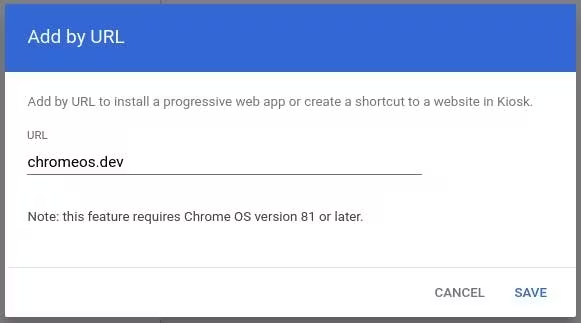
Artık kuruluş biriminizde kiosk uygulamanızın listelendiğini ve yönetilebilecek bazı ek kiosk ayarlarının olduğunu görebilirsiniz. Bu ayarların ne işe yaradığı hakkında daha fazla bilgi için bu belgeye bakın.
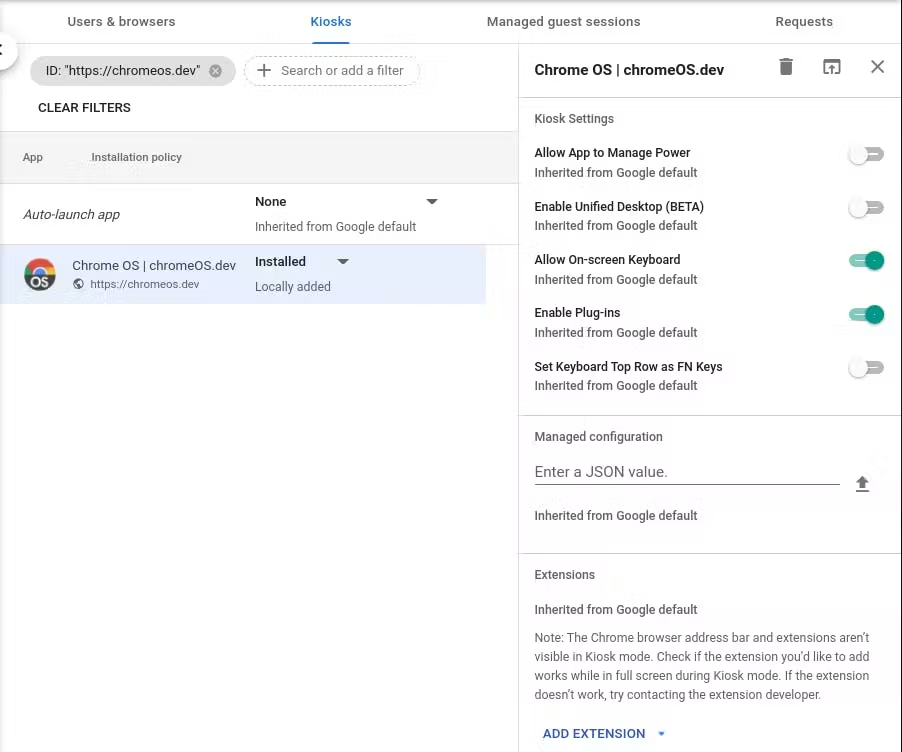
Uygulama artık "yüklendi" olarak ayarlanmış ancak kurumsal kaydı yapılmış cihazlarda otomatik olarak başlatılacak şekilde ayarlanmamış. Bu sayede, ChromeOS cihazı normal başlatma ve giriş sırasıyla her zamanki gibi kullanmaya devam edebilir, ardından kiosk uygulamalarını seçerek başlatabilirsiniz. Bu özellik, test için idealdir. Uygulamayı başlatmak için ChromeOS cihazdaki giriş ekranının sol alt köşesindeki uygulamalar simgesini tıklayın.

Chrome Yönetici Konsolu'nu yapılandırdığınıza göre artık Chromebook'unuzu Enterprise'a kaydettirip kuruluş birimine atayabilirsiniz. ChromeOS cihaz kaydetme hakkında en güncel bilgileri bu belgede bulabilirsiniz. Cihazınız kaydedildikten sonra Devices > Chrome > Devices adresini ziyaret ederek cihazı, kiosk modunu ilk yapılandırdığınız kuruluş birimine taşıyabilirsiniz. Bu işlem, yukarıdaki şekilde gösterildiği gibi Uygulamalar simgesini sağlar. Uygulamalar simgesini görmüyorsanız ChromeOS cihazda oturum açın, chrome://policy adresine gidin, politikaları yeniden yüklemek için Politikaları Yeniden Yükle düğmesini tıklayın ve cihazdan çıkış yapın. Uygulamalar düğmesini görürsünüz. Aksi takdirde, uygulamayı Chrome Yönetici Konsolu'nda otomatik olarak başlatılacak şekilde ayarlayabilirsiniz.