
Для тестирования приложений ChromeOS Kiosk Apps необходимо выполнить несколько основных требований:
- Корпоративный домен Chrome ( Узнайте, как его получить здесь )
- Chromebook (или устройство ChromeOS Flex ), которое можно зарегистрировать в корпоративной сети вашего домена.
- Веб-приложение, доступное через Интернет (если вам нужно приложение для тестирования, попробуйте этот сайт).
Первым шагом для тестирования вашего приложения является настройка корпоративного домена Chrome, чтобы с ним было связано тестовое организационное подразделение. Это можно сделать, перейдя в окно браузера по адресу admin.google.com , войдя в систему с учетной записью администратора и создав новое организационное подразделение .
Затем в консоли администратора перейдите в Devices > Chrome > Apps & Extensions > Kiosks и выберите созданное вами организационное подразделение в левой панели. В этом разделе вы можете выбрать, какие приложения для киосков вы хотите развернуть на устройствах ChromeOS в этом организационном подразделении, нажав на желтую плавающую кнопку действия в правом нижнем углу.

Поскольку вы развертываете прогрессивное веб-приложение (PWA), вам следует выбрать значок глобуса вверху. Этот значок позволит вам вставить URL-адрес PWA и развернуть его на устройствах ChromeOS в качестве киоскового приложения.
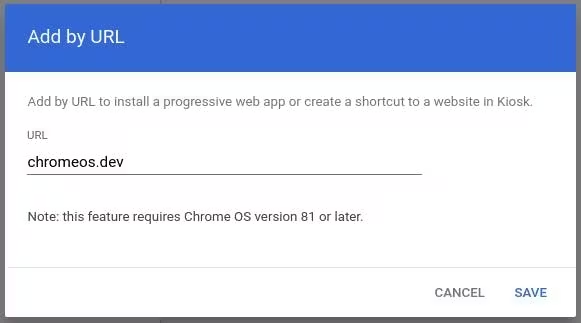
Теперь ваше киосковое приложение должно отображаться в списке подразделений вашей организации с дополнительными настройками, которыми можно управлять. Более подробную информацию о назначении этих настроек см. в этом документе .
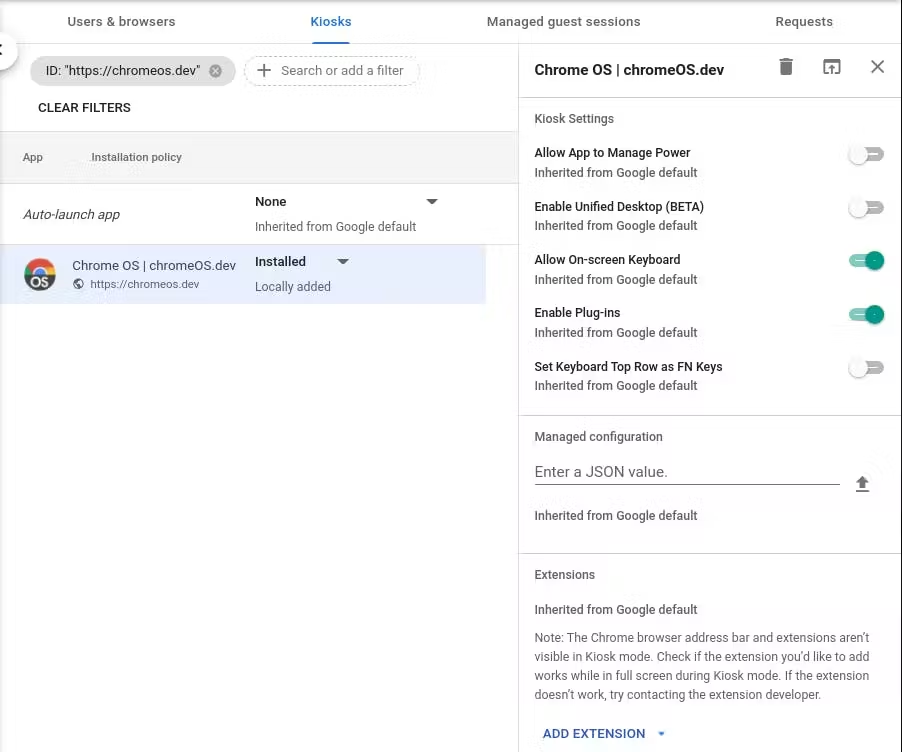
Теперь приложение помечено как «установлено», но не настроено на автоматический запуск на устройствах, зарегистрированных в корпоративной сети. Это позволяет продолжать использовать устройство ChromeOS как обычно, с обычной загрузкой и входом в систему, а затем выборочно запускать приложения киоска, что идеально подходит для тестирования. Чтобы запустить его, нажмите на значок приложения в левом нижнем углу экрана входа в систему на устройстве ChromeOS.

Теперь, когда у вас настроена консоль администратора Chrome, пришло время зарегистрировать ваш Chromebook в корпоративной сети и назначить его подразделению организации. В этом документе представлена самая актуальная информация о регистрации устройства ChromeOS. После регистрации устройства, перейдя в Devices > Chrome > Devices вы сможете переместить устройство в подразделение организации, для которого вы изначально настроили режим киоска. После этого появится значок приложений, как показано на рисунке выше. Если вы не видите значок приложений, войдите в систему устройства ChromeOS, перейдите по адресу chrome://policy и нажмите кнопку «Перезагрузить политики» , чтобы перезагрузить политики, затем выйдите из системы. Вы должны увидеть кнопку приложений. В противном случае вы можете настроить автоматический запуск приложения в консоли администратора Chrome.