

Per testare le applicazioni, le app kiosk di ChromeOS devono soddisfare alcuni requisiti di base:
- Un dominio Chrome Enterprise (scopri come ottenerne uno qui)
- Un Chromebook (o un dispositivo ChromeOS Flex) che può essere registrato a livello aziendale nel tuo dominio
- Un'app web accessibile sul web (se ne vuoi una per i test, prova questo sito)
I primi passaggi per testare l'applicazione consistono nel configurare il dominio Chrome Enterprise in modo che abbia associata un'unità organizzativa di test. Per farlo, vai alla pagina admin.google.com in una finestra del browser, accedi con il tuo account amministratore e crea una nuova unità organizzativa.
Dalla Console di amministrazione, vai a Devices > Chrome > Apps & Extensions > Kiosks e seleziona l'unità organizzativa appena creata nel riquadro a sinistra. In questa sezione puoi selezionare le applicazioni kiosk che vuoi distribuire sui dispositivi ChromeOS in quell'unità organizzativa facendo clic sul pulsante di azione rapida giallo nell'angolo in basso a destra.

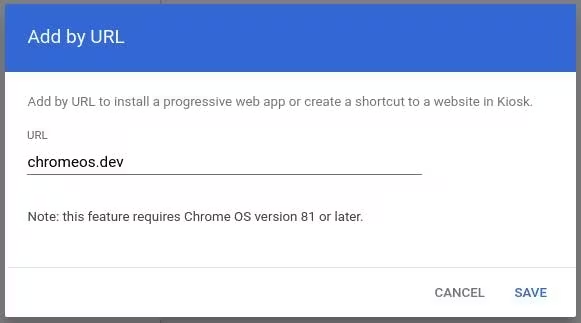
Poiché stai eseguendo il deployment di un'app web progressiva (PWA), devi selezionare l'icona del globo in alto. Questa icona ti consente di incollare l'URL di una PWA e di eseguirne il deployment sui dispositivi ChromeOS come applicazione kiosk.
Ora dovresti vedere l'applicazione kiosk elencata nell'unità organizzativa con alcune impostazioni kiosk aggiuntive che possono essere gestite. Per saperne di più sulla funzione di queste impostazioni specifiche, consulta questo documento.
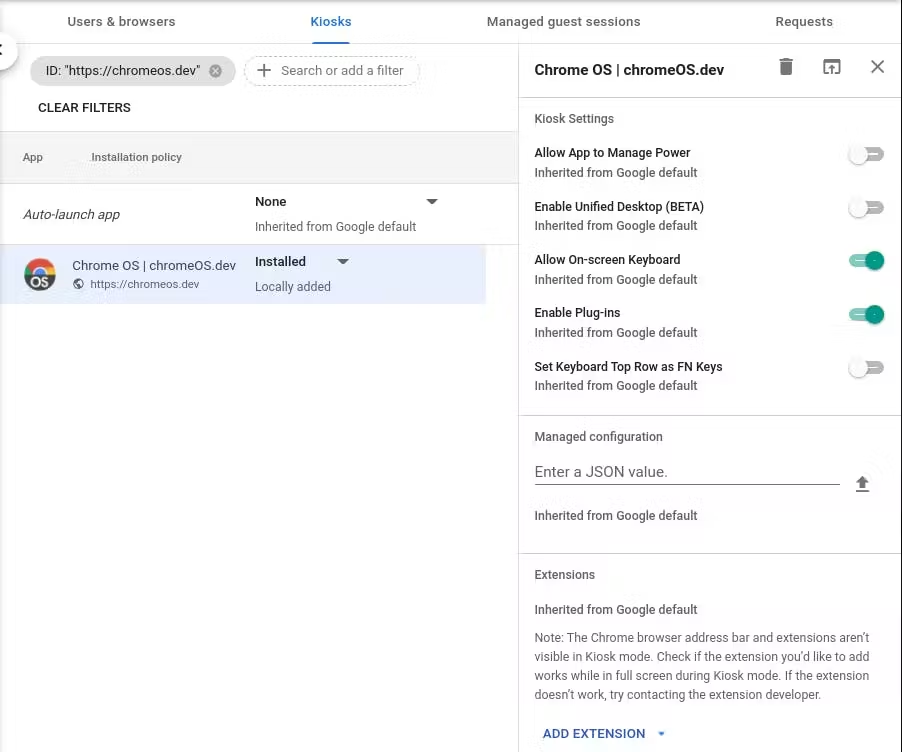
L'app è ora impostata su "installata", ma non è impostata per essere avviata automaticamente sui dispositivi registrati nell'azienda. In questo modo, puoi continuare a utilizzare il dispositivo ChromeOS come di consueto con una normale sequenza di avvio e accesso e poi avviare selettivamente le app kiosk, ideale per i test. Per avviarla, fai clic sull'icona delle app nell'angolo in basso a sinistra della schermata di accesso sul dispositivo ChromeOS.

Ora che hai configurato la Console di amministrazione Chrome, è il momento di registrare Chromebook per l'azienda e assegnarlo all'unità organizzativa. Questo documento fornisce le informazioni più aggiornate sulla registrazione di un dispositivo ChromeOS. Dopo la registrazione del dispositivo, la visita della pagina Devices > Chrome > Devices ti darà la possibilità di spostare il dispositivo nell'unità organizzativa per cui hai configurato originariamente la modalità kiosk. Viene quindi visualizzata l'icona App come nella figura sopra. Se non vedi l'icona App, accedi al dispositivo ChromeOS, vai alla pagina chrome://policy e fai clic sul pulsante Ricarica criteri per ricaricare i criteri, quindi esci dal dispositivo. Dovresti visualizzare il pulsante delle app. In caso contrario, puoi impostare l'avvio automatico dell'app nella Console di amministrazione Chrome.