

Aplikasi Kios ChromeOS memiliki beberapa persyaratan dasar untuk menguji aplikasi:
- Domain Chrome Enterprise (Cari tahu cara mendapatkannya di sini)
- Chromebook (atau perangkat ChromeOS Flex) yang dapat didaftarkan ke domain Anda untuk penggunaan perusahaan
- Aplikasi web yang dapat diakses di seluruh web (jika Anda ingin mengujinya, coba situs ini)
Langkah pertama untuk menguji aplikasi Anda adalah menyiapkan Domain Chrome Enterprise agar memiliki Unit Organisasi pengujian yang terkait dengannya. Hal ini dapat dilakukan dengan membuka admin.google.com di jendela browser dan login dengan akun administrator Anda, lalu membuat unit organisasi baru.
Kemudian, dari konsol admin, Anda harus membuka Devices > Chrome > Apps & Extensions > Kiosks dan memilih Unit Organisasi yang baru dibuat di panel sebelah kiri. Dari bagian ini, Anda dapat memilih aplikasi kios yang ingin di-deploy ke perangkat ChromeOS di unit organisasi tersebut dengan mengklik tombol tindakan mengambang berwarna kuning di sudut kanan bawah.

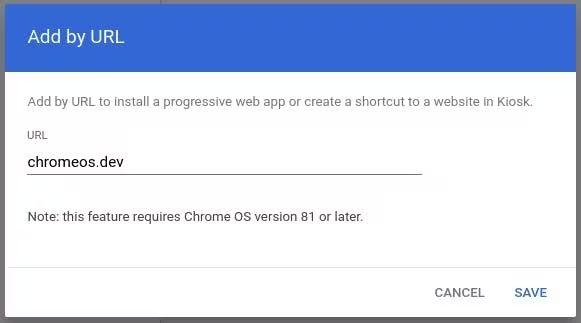
Karena Anda men-deploy Progressive Web Application (PWA), Anda harus memilih ikon globe paling atas. Ikon ini akan memungkinkan Anda menempelkan URL PWA dan men-deploy-nya ke perangkat ChromeOS sebagai aplikasi kios.
Sekarang Anda akan melihat aplikasi kios Anda tercantum di unit organisasi dengan beberapa setelan kios tambahan yang dapat dikelola. Lihat dokumen ini untuk mengetahui informasi selengkapnya tentang fungsi setelan tertentu tersebut.
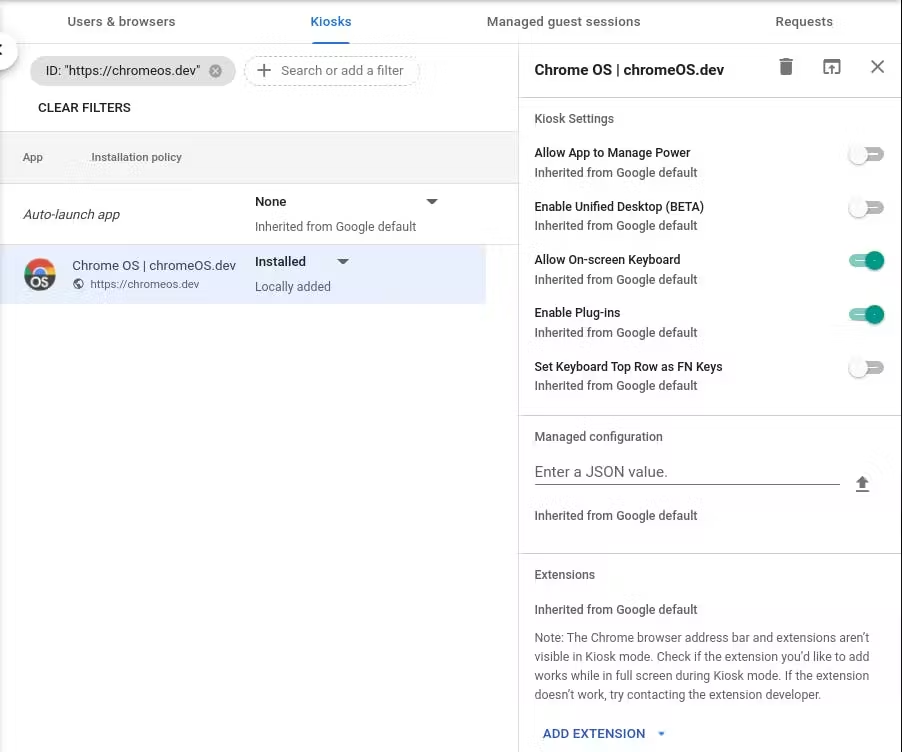
Aplikasi kini disetel ke “diinstal”, tetapi tidak disetel untuk diluncurkan secara otomatis di perangkat yang terdaftar di Enterprise. Dengan begitu, Anda dapat terus menggunakan perangkat ChromeOS seperti biasa dengan urutan booting dan login normal, lalu meluncurkan aplikasi kios secara selektif, yang ideal untuk pengujian. Untuk meluncurkannya, klik ikon aplikasi di sudut kiri bawah layar login di perangkat ChromeOS.

Setelah mengonfigurasi konsol Admin Chrome, Anda dapat mendaftarkan Chromebook ke perusahaan, lalu menetapkan Chromebook tersebut ke unit organisasi. Dokumen ini memberikan informasi terbaru tentang cara mendaftarkan perangkat ChromeOS. Setelah perangkat Anda terdaftar, membuka Devices > Chrome > Devices akan memberikan kesempatan untuk memindahkan perangkat ke unit organisasi yang awalnya Anda konfigurasi untuk mode kios. Kemudian, ikon Aplikasi akan muncul seperti pada gambar di atas. Jika Anda tidak melihat ikon Aplikasi, login ke perangkat ChromeOS, buka chrome://policy, lalu klik tombol Muat Ulang Kebijakan untuk memuat ulang kebijakan, lalu logout dari perangkat. Anda akan melihat tombol aplikasi muncul. Atau, Anda dapat menyetel aplikasi agar diluncurkan secara otomatis di Konsol Admin Chrome.