

برنامههای کیوسک ChromeOS برای آزمایش برنامهها به چند الزام اساسی نیاز دارند:
- یک دامنه سازمانی کروم ( برای اطلاع از نحوه دریافت آن اینجا را ببینید )
- یک کرومبوک (یا یک دستگاه ChromeOS Flex ) که بتواند به صورت سازمانی در دامنه شما ثبت شود
- یک برنامه وب که از طریق وب قابل دسترسی است (اگر برای آزمایش به یکی از آنها نیاز دارید، این سایت را امتحان کنید)
اولین گام برای آزمایش برنامه شما، تنظیم دامنه سازمانی کروم شما برای داشتن یک واحد سازمانی آزمایشی مرتبط با آن است. این کار را میتوان با رفتن به admin.google.com در یک پنجره مرورگر و ورود به سیستم با حساب کاربری مدیر و ایجاد یک واحد سازمانی جدید انجام داد.
سپس، از کنسول مدیریت، باید به Devices > Chrome > Apps & Extensions > Kiosks بروید و واحد سازمانی تازه ایجاد شده خود را در پنل سمت چپ انتخاب کنید. از این بخش میتوانید با کلیک بر روی دکمه زرد رنگ شناور در گوشه پایین سمت راست، انتخاب کنید که میخواهید کدام برنامههای کیوسک را روی دستگاههای ChromeOS در آن واحد سازمانی مستقر کنید.
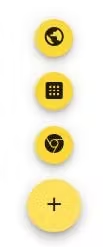
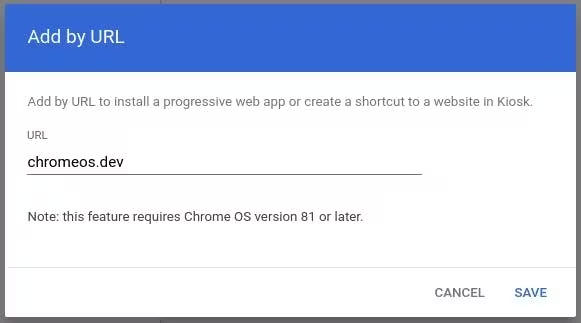
از آنجایی که شما در حال استقرار یک برنامه وب پیشرونده (PWA) هستید، باید آیکون کره زمین را در بالا انتخاب کنید. این آیکون به شما امکان میدهد URL یک PWA را جایگذاری کنید و آن را به عنوان یک برنامه کیوسک در دستگاههای ChromeOS مستقر کنید.
اکنون باید برنامه کیوسک خود را که در واحد سازمانی شما فهرست شده است، به همراه برخی تنظیمات کیوسک اضافی که قابل مدیریت هستند، مشاهده کنید. برای اطلاعات بیشتر در مورد عملکرد این تنظیمات خاص، به این سند مراجعه کنید.
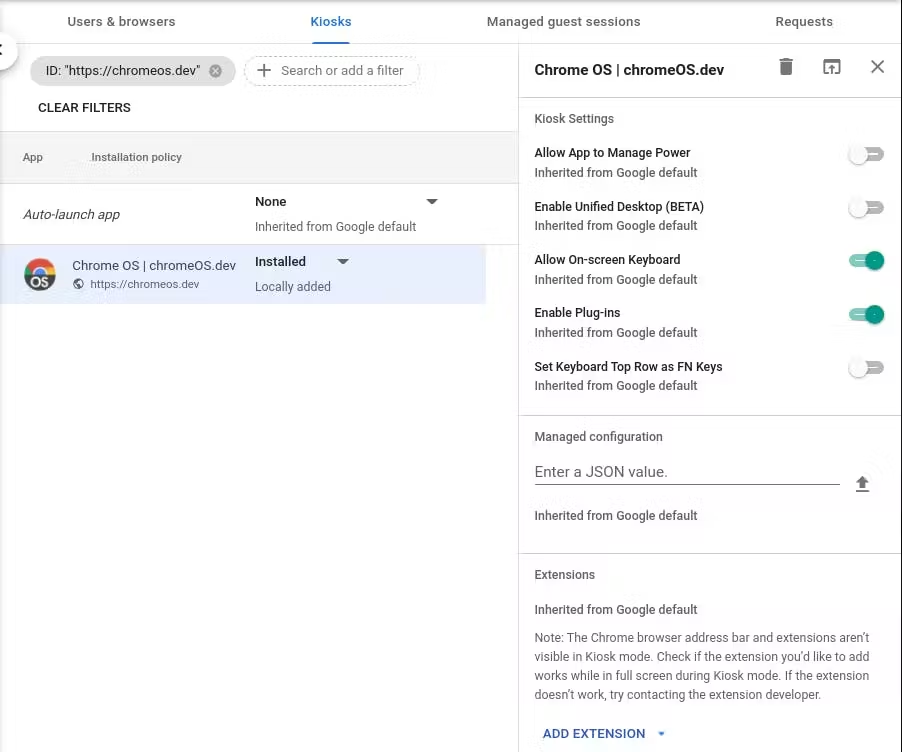
اکنون برنامه روی «نصبشده» تنظیم شده است، اما تنظیم نشده است که بهطور خودکار روی دستگاههای ثبتنامشده سازمانی اجرا شود. این به شما امکان میدهد طبق معمول با یک توالی بوت و ورود عادی، از دستگاه ChromeOS استفاده کنید و سپس بهطور انتخابی برنامههای کیوسک را اجرا کنید، که برای آزمایش ایدهآل است. برای راهاندازی آن، روی نماد برنامهها در گوشه پایین سمت چپ صفحه ورود به سیستم در دستگاه ChromeOS کلیک کنید.

اکنون که کنسول مدیریت کروم را پیکربندی کردهاید، زمان آن رسیده است که کرومبوک خود را به صورت سازمانی ثبت کنید و سپس آن کرومبوک را به واحد سازمانی اختصاص دهید. این سند جدیدترین اطلاعات در مورد ثبت یک دستگاه ChromeOS را ارائه میدهد. پس از ثبت دستگاه، مراجعه به Devices > Chrome > Devices این امکان را فراهم میکند که دستگاه را به واحد سازمانی که در ابتدا حالت کیوسک را برای آن پیکربندی کردهاید، منتقل کنید. سپس آیکون Apps مانند شکل بالا نمایش داده میشود. اگر آیکون Apps را نمیبینید، به دستگاه ChromeOS وارد شوید و به chrome://policy مراجعه کنید و روی دکمه Reload Policies کلیک کنید تا سیاستها مجدداً بارگذاری شوند، سپس از دستگاه خارج شوید. باید دکمه apps ظاهر شود. در غیر این صورت، میتوانید برنامه را در کنسول مدیریت کروم روی راهاندازی خودکار تنظیم کنید.