

В настройках ChromeOS пользователи могут изменять параметры дисплея. Для встроенных дисплеев, как правило, невозможно регулировать разрешение вывода. Вместо этого пользователь регулирует относительный размер элементов на экране с помощью ползунка «Размер дисплея». Значение, отображаемое в поле «Как выглядит», указывается в пикселях, не зависящих от устройства , а не в необработанных значениях пикселей.
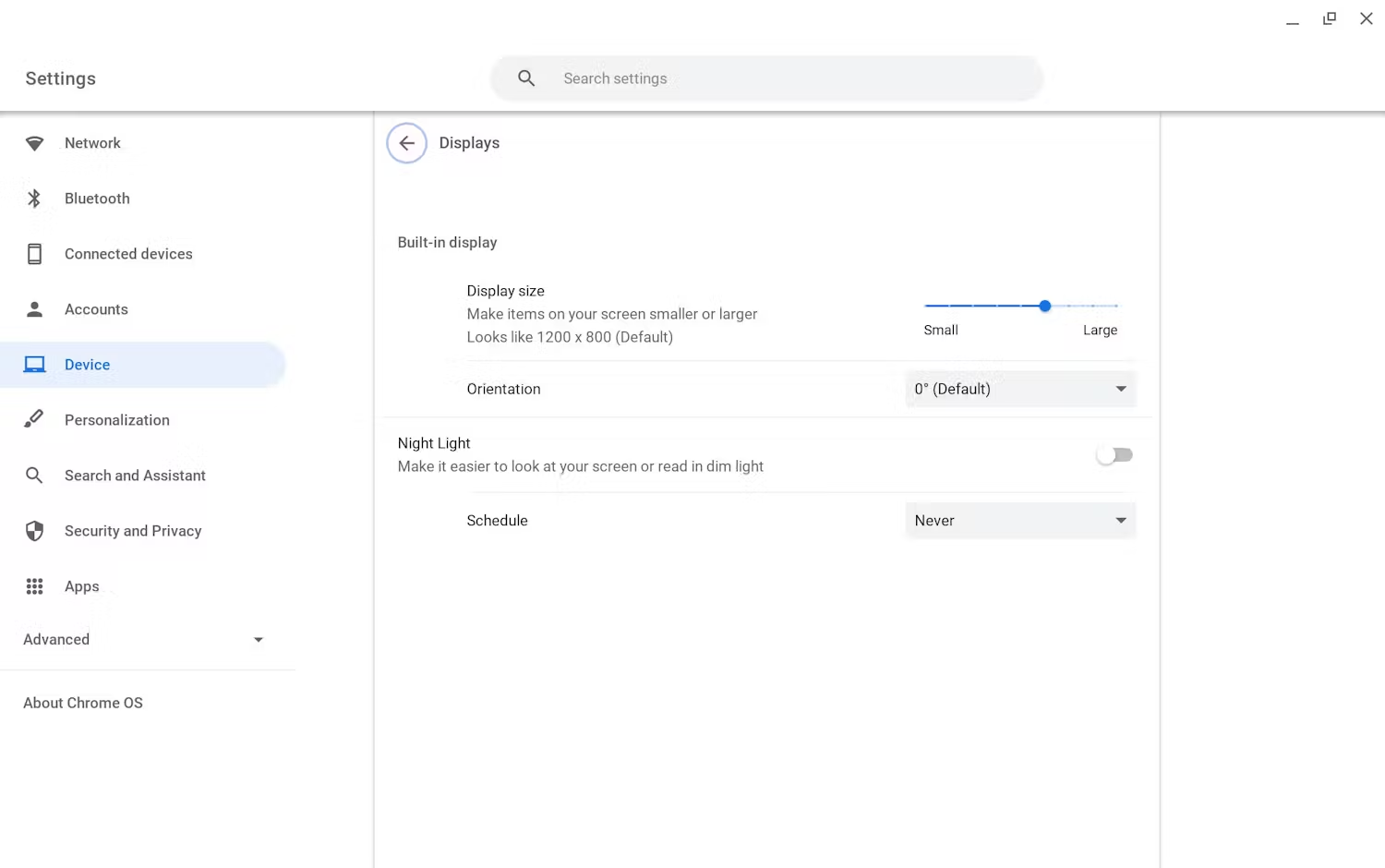
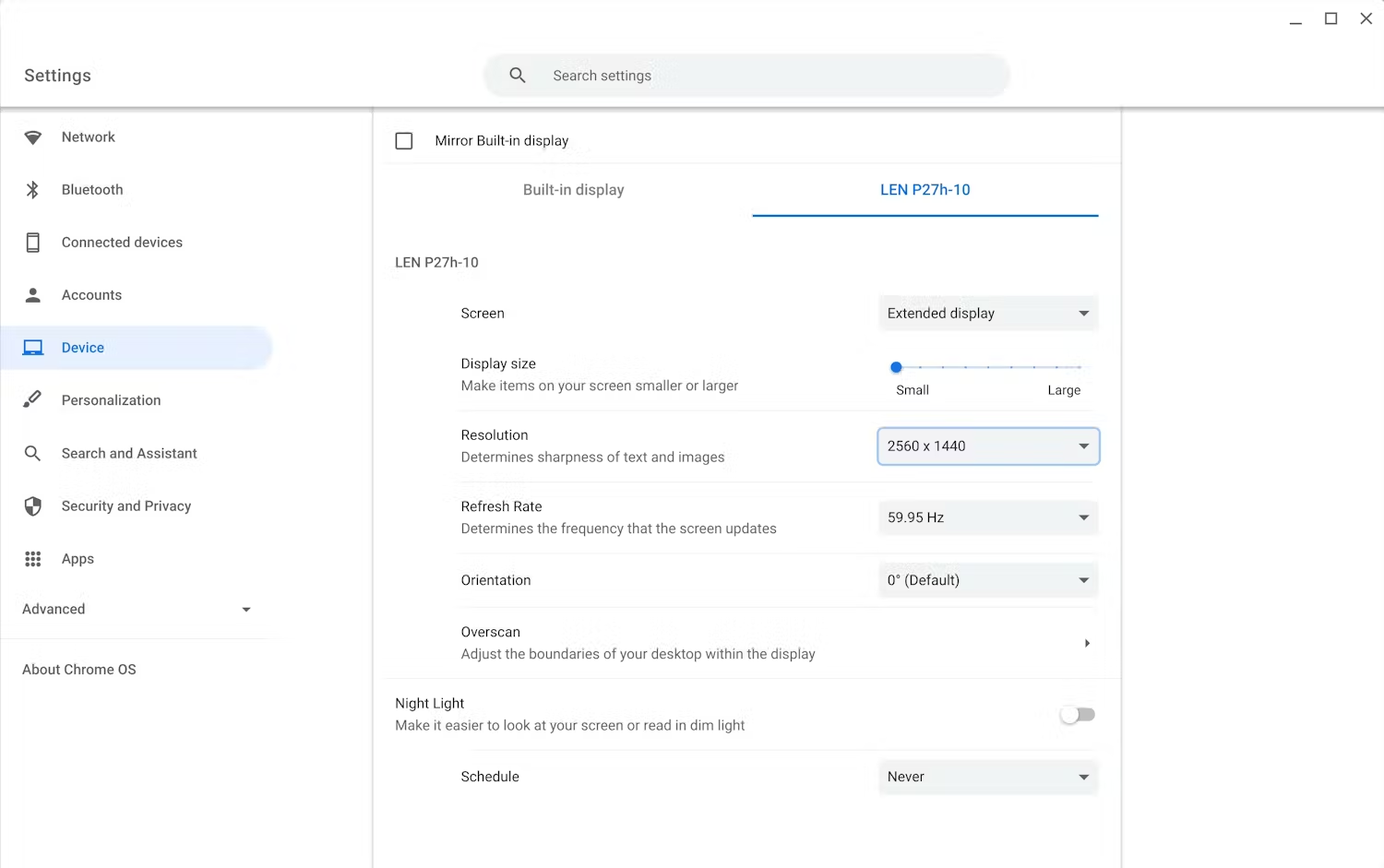
При использовании внешних дисплеев у пользователей будет больше возможностей, как правило, они смогут регулировать как разрешение вывода, так и размер элементов на экране.
Разработчикам игр важно помнить, работая с движком рендеринга, что значения, возвращаемые API Android, такими как getSupportedModes() и getRealMetrics() будут представлены в виде необработанных значений пикселей, а не в виде пикселей, не зависящих от устройства.
Например, устройство со встроенным экраном с разрешением 1920x1080 может отображать 1536x864 в настройках ChromeOS, если плотность пикселей экрана составляет 160 dp. Это ожидаемо. Если параметр «Размер экрана» установлен на значение по умолчанию, эта разница в количестве пикселей не означает, что некоторые пиксели, генерируемые игрой при разрешении 1920x1080, будут потеряны — это просто другой способ отображения той же информации с учетом плотности пикселей.
Если пользователь установил значение параметра «Размер экрана» выше реального разрешения панели устройства, возможно, Android API вернет кажущееся разрешение, превышающее фактическое разрешение экрана, что приведет к снижению производительности. Для игр рекомендуется установить значение параметра «Размер экрана» по умолчанию для достижения максимальной производительности.
Производительность
Игры, вероятно, будут генерировать гораздо больше пикселей на устройствах ChromeOS, чем на телефонах. Если производительности недостаточно, рассмотрите одно из следующих решений:
- Предусмотреть ограничение разрешения игры по умолчанию, например, 1024 пикселя по ширине или половину разрешения, возвращаемого API Android, в зависимости от того, какое значение больше, а также возможность настройки, позволяющая пользователю увеличивать или уменьшать разрешение в игре.
- Рассмотрите возможность регулировки частоты кадров: наличие настраиваемой частоты 30/60 кадров в секунду и/или динамических внутриигровых эвристических алгоритмов, которые регулируют частоту кадров в зависимости от текущей фактической производительности.
- Дополнительные советы см. в разделе «Профилирование производительности» .