

ChromeOS ti consente di avere più desktop virtuali (scrivanie) sul tuo computer. In questo modo, puoi avere un terminale in esecuzione su una scrivania virtuale, il tuo IDE preferito su un'altra e il browser Chrome in una terza. Le scrivanie virtuali ti consentono di organizzare il lavoro in più spazi virtuali e di passare rapidamente dall'uno all'altro, mantenendo la concentrazione e la produttività.
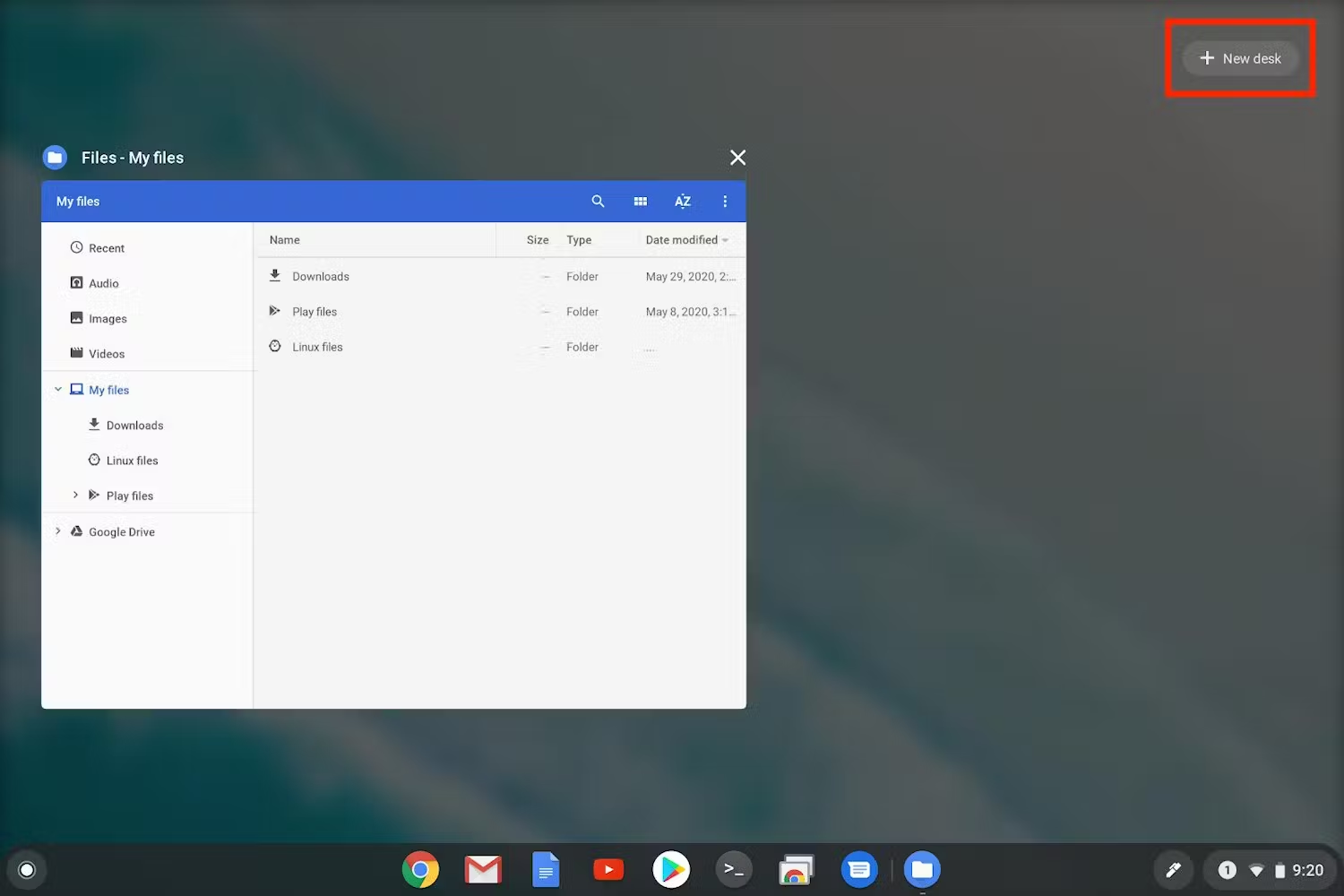
Per creare un nuovo desktop virtuale, scorri verso l'alto sul touchpad con tre dita o premi il tasto Mostra finestre []|| nella riga superiore della tastiera per visualizzare una panoramica di tutte le finestre del desktop corrente. Nell'angolo in alto a destra, c'è un pulsante "+ Nuova scrivania" che, se selezionato, crea una nuova scrivania virtuale. Se hai più di una scrivania, puoi trascinare le finestre dalla scrivania corrente alle altre scrivanie virtuali create.
Puoi anche manipolare le scrivanie virtuali utilizzando le scorciatoie da tastiera. search+shift++ creerà un nuovo desktop virtuale, mentre search+shift+- rimuoverà l'attuale desktop virtuale. Per spostarti tra le scrivanie, utilizza search+[ o search+] per spostarti rispettivamente di una scrivania a sinistra o a destra. Infine, search+shift+[ o search+shift+] sposteranno la finestra attiva corrente nel desktop virtuale a sinistra o a destra, rispettivamente, del desktop corrente.
Per ulteriore documentazione, consulta la pagina di assistenza Chromebook sulle scrivanie virtuali.