

O Terminal é o principal ponto de entrada do Linux no ChromeOS e a principal maneira de interagir com o ambiente de desenvolvimento executando ferramentas de linha de comando. Sabemos que o Terminal é uma ferramenta crucial para desenvolvedores e estamos comprometidos em melhorar as experiências de desenvolvimento no ChromeOS. Por isso, como parte do lançamento do M84, um terminal redesenhado foi lançado com uma aparência totalmente nova, além de temas e recursos personalizáveis adicionais. Com esses novos recursos, o Terminal fica mais acessível e confortável, além de permitir que você personalize a experiência.
Instalação e configurações
Acesse as configurações do ChromeOS e, na seção "Linux", clique em "Ativar". Isso vai abrir uma janela com uma série de solicitações. Escolha o nome de usuário e o tamanho do disco preferidos e clique em "Instalar". Quando a instalação for concluída, uma janela do terminal será aberta.
Quando você iniciar o terminal pela primeira vez, vai notar que a janela agora abre imediatamente e mostra o progresso da inicialização do contêiner do Linux.
Você pode personalizar o Terminal mudando as configurações. Clique com o botão direito do mouse no ícone do Terminal e selecione "Configurações" no menu.
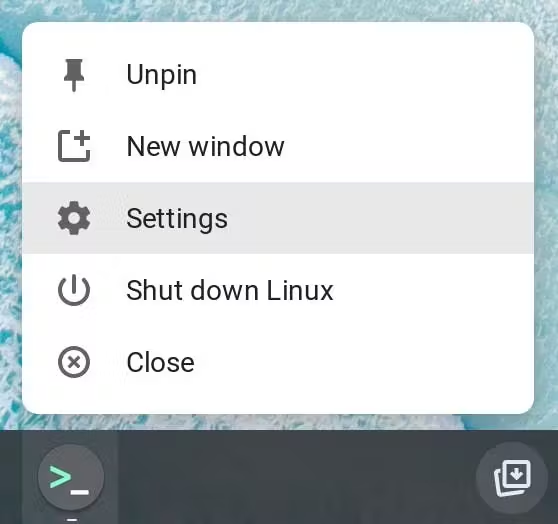
Aparência e temas
É possível personalizar a aparência do Terminal de acordo com suas necessidades e preferências. Ao abrir as configurações do Terminal, você verá personalizações para "Aparência". Aqui, é possível escolher entre temas predefinidos ou editá-los mudando o seguinte:
- cor do plano de fundo
- fonte, tamanho e cor do texto
- formato, cor e piscada do cursor
Todas as mudanças feitas em cada tema serão salvas e lembradas. Se quiser redefinir um tema, clique nele e a opção "Redefinir" vai aparecer. Clique nele de novo e confirme que você quer redefinir o tema para as configurações originais.
Comportamentos adicionais, de teclado e mouse
Nas configurações do terminal, acesse "Teclado e mouse" para ativar vários atalhos de teclado e mouse que você já conhece. Alguns atalhos que você pode ativar:
ctrl+tcomportamento de nova guiactrl+wfechar guiactrl+ccopiar usando Ctrl+C- Colar usando
ctrl+v - Rolar para baixo após pressionar tecla
Você também pode ativar ou desativar funcionalidades de copiar e colar, como "Copiar automaticamente conteúdo selecionado" e "Clicar com o botão direito do mouse para colar conteúdo".
A seção "Comportamento" das configurações tem mais algumas funcionalidades que você pode ativar ou desativar. Se você não tiver certeza do que uma configuração vai fazer, passe o cursor sobre ela para ver mais detalhes. Isso também funciona em todas as outras opções de configurações do Terminal.
Várias guias e várias janelas
O Terminal agora tem suporte para várias janelas e guias, para que você possa realizar várias tarefas em diferentes projetos. Crie novas guias e janelas rapidamente usando atalhos do mouse ou do teclado. Organize seu trabalho em várias janelas arrastando guias entre elas.