

ترمینال نقطه ورود اصلی به لینوکس در ChromeOS و راه اصلی برای تعامل شما با محیط توسعه با اجرای ابزارهای خط فرمان است. ما میدانیم که ترمینال ابزاری حیاتی برای توسعهدهندگان است و متعهد به بهبود تجربیات توسعهدهندگان در ChromeOS هستیم. به همین دلیل، به عنوان بخشی از نسخه M84، یک ترمینال با طراحی جدید با ظاهری کاملاً جدید و همچنین تمها و ویژگیهای قابل تنظیم اضافی راهاندازی شد. این ویژگیهای جدید، آن را در دسترستر و راحتتر میکند و به شما امکان میدهد ترمینال را شخصیسازی کنید تا منحصراً متعلق به خودتان باشد.
نصب و تنظیمات
به تنظیمات ChromeOS بروید و در بخش «لینوکس»، «لینوکس را روشن کنید». این کار پنجرهای با مجموعهای از سؤالات را نمایش میدهد. نام کاربری و اندازه دیسک مورد نظر خود را انتخاب کنید و روی «نصب» کلیک کنید. پس از اتمام نصب، یک پنجره ترمینال باز میشود.
وقتی برای اولین بار ترمینال را اجرا میکنید، متوجه خواهید شد که پنجره بلافاصله باز میشود و روند راهاندازی کانتینر لینوکس را نمایش میدهد.
شما میتوانید با تغییر تنظیمات، ترمینال را مطابق سلیقه خود تنظیم کنید. روی آیکون ترمینال کلیک راست کرده و از منو، گزینه «تنظیمات» را انتخاب کنید.
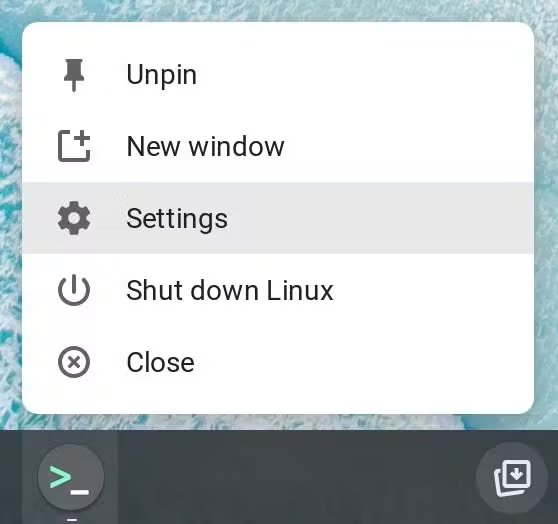
ظاهر و تمها
شما میتوانید ظاهر ترمینال را متناسب با نیازها و ترجیحات خود سفارشی کنید. پس از باز کردن تنظیمات ترمینال، تنظیمات مربوط به «ظاهر» را مشاهده خواهید کرد. در اینجا میتوانید از بین تمهای از پیش تعیینشده انتخاب کنید یا با تغییر موارد زیر، آنها را ویرایش کنید:
- رنگ پس زمینه
- فونت، اندازه و رنگ متن
- شکل مکان نما، رنگ، چشمک زدن
هر تغییری که در هر تم ایجاد کنید ذخیره و ذخیره میشود. اگر میخواهید یک تم را بازنشانی کنید، روی آن کلیک کنید تا عبارت «Reset» ظاهر شود. دوباره روی آن کلیک کنید و تأیید کنید که میخواهید تم را به تنظیمات اولیهاش بازنشانی کنید.
صفحه کلید، ماوس و رفتارهای اضافی
در تنظیمات ترمینال، به «صفحهکلید و ماوس» بروید تا میانبرهای مختلف صفحهکلید و ماوس را که با آنها آشنا هستید فعال کنید. برخی از میانبرهایی که ممکن است بخواهید فعال کنید:
- رفتار تب جدید
ctrl+t -
ctrl+wرفتار بستن تب - رفتار کپی
ctrl+c - رفتار چسباندن (paste)
ctrl+v - بعد از فشردن کلید، به پایین صفحه بروید
همچنین میتوانید عملکردهای کپی و چسباندن مانند «کپی خودکار محتوای انتخاب شده» و «چسباندن محتوا با کلیک راست ماوس» را فعال یا غیرفعال کنید.
بخش «رفتار» تنظیمات چند قابلیت دیگر هم دارد که میتوانید آنها را تغییر دهید. اگر مطمئن نیستید که تغییر یک تنظیم چه کاری انجام میدهد، همیشه میتوانید برای جزئیات بیشتر، مکاننمای خود را روی آن نگه دارید. این قابلیت برای سایر گزینههای تنظیمات ترمینال نیز کار میکند.
چند زبانه و چند پنجرهای
ترمینال اکنون از تب و چند پنجره پشتیبانی میکند، بنابراین میتوانید روی پروژههای مختلف چند کار را همزمان انجام دهید. به سرعت از طریق میانبرهای ماوس یا صفحه کلید، تبها و پنجرههای جدید ایجاد کنید. با کشیدن و رها کردن یکپارچه تبها بین پنجرهها، کار خود را در چندین پنجره سازماندهی کنید.