終端機是 ChromeOS 上 Linux 的主要進入點,也是您執行指令列工具,與開發環境互動的主要方式。我們瞭解終端機是開發人員的重要工具,並致力於提升 ChromeOS 的開發人員體驗。因此,我們在 M84 版本中推出全新設計的終端機,不僅外觀煥然一新,還提供更多可自訂的主題和功能。這些新功能可讓您更輕鬆舒適地使用終端機,並打造專屬的個人化終端機。
安裝和設定
前往 ChromeOS 設定,然後在「Linux」部分「開啟」Linux。系統會顯示一系列提示的視窗。選擇偏好的使用者名稱和磁碟大小,然後按一下「安裝」。安裝完成後,終端機視窗會開啟。
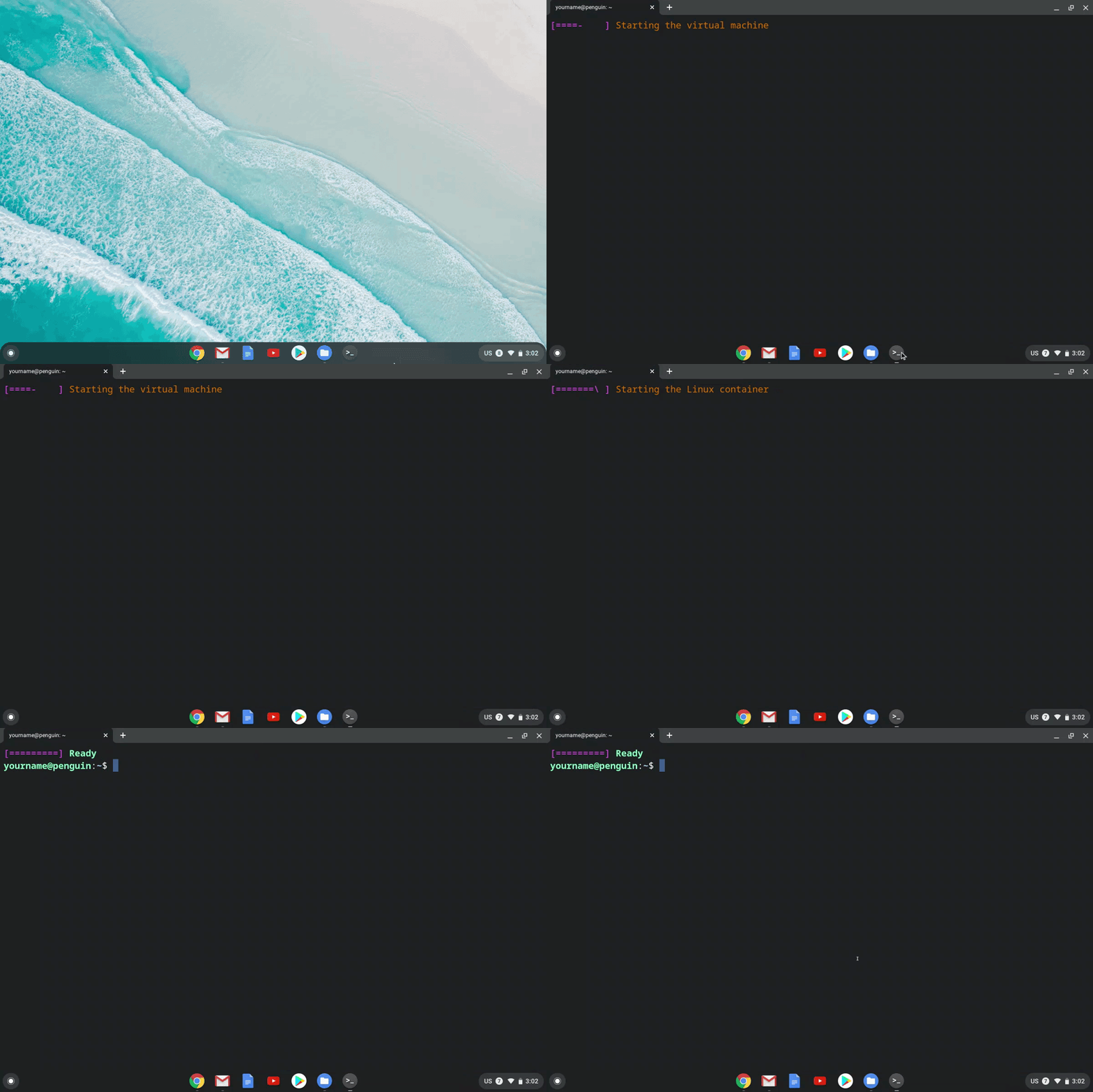
首次啟動終端機時,你會發現視窗現在會立即開啟,並顯示啟動 Linux 容器的進度。
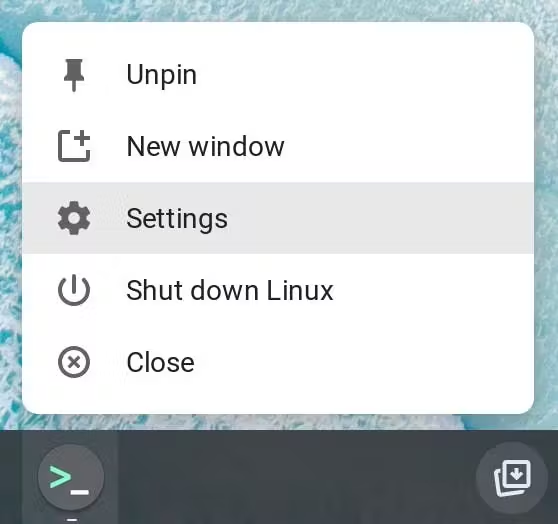
你可以變更設定,打造專屬的終端機。在「終端機」圖示上按一下滑鼠右鍵,然後從選單中選取「設定」。
外觀和主題
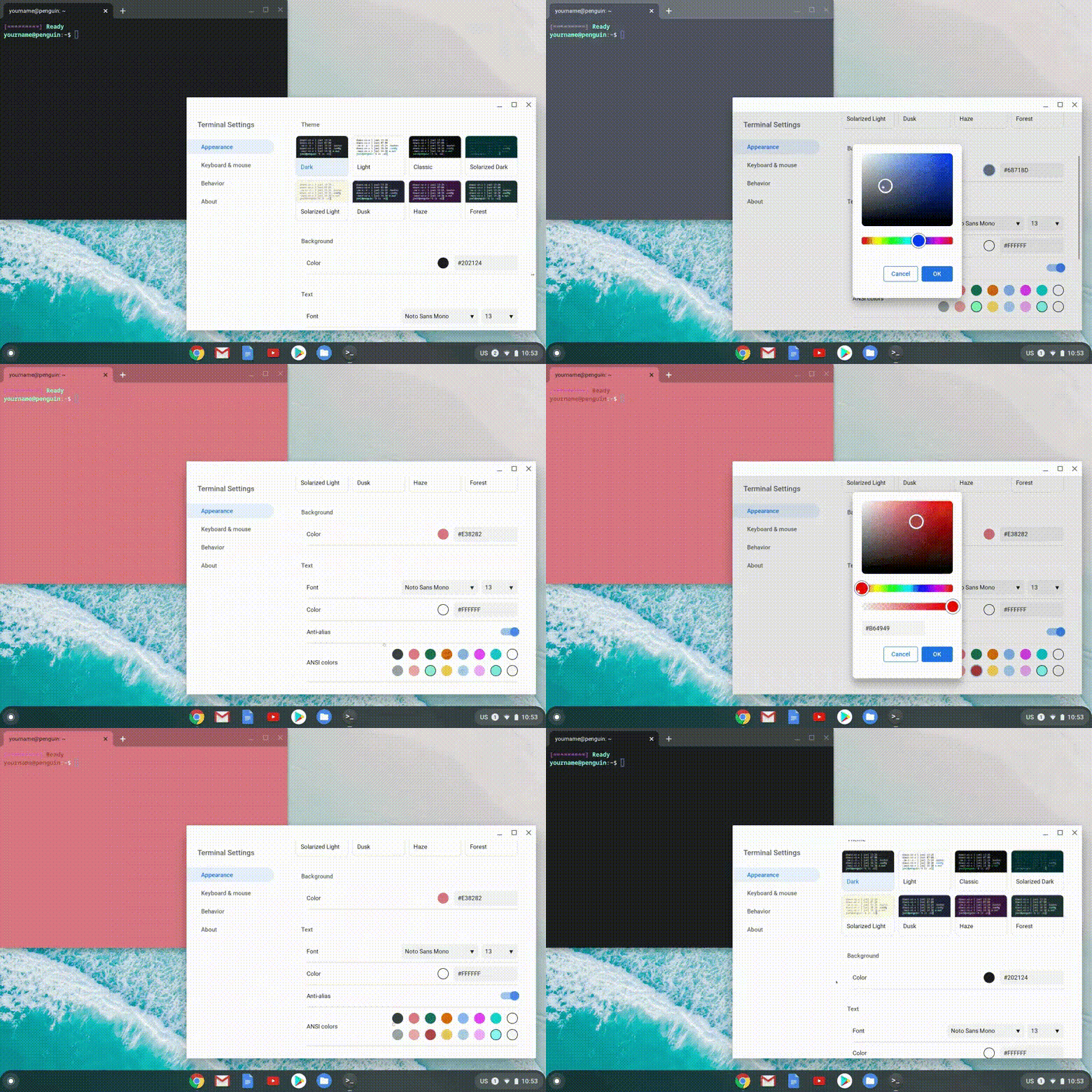
你可以根據自己的需求和偏好自訂終端機的外觀。開啟「終端機」設定後,您會看到「外觀」的自訂選項。您可以在這裡選擇預設主題,或變更下列項目來編輯主題:
- 背景顏色
- 文字字型、大小和顏色
- 游標形狀、顏色、閃爍
系統會儲存並記住你對每個主題所做的變更。如要重設主題,請按一下主題,畫面上就會顯示「重設」。再次點選該按鈕,確認要將主題重設為原始設定。
鍵盤、滑鼠和其他行為
在「終端機設定」中,前往「鍵盤和滑鼠」,啟用你熟悉的各種鍵盤和滑鼠快速鍵。建議啟用的快速鍵:
ctrl+t鍵的新增分頁行為ctrl+w鍵的關閉分頁行為ctrl+c複製行為ctrl+v鍵的貼上行為- 使用按鍵後捲動至底部
您也可以啟用或停用複製及貼上功能,例如「自動複製選取的內容」和「按一下滑鼠右鍵可貼上內容」。
設定的「行為」部分還有幾項功能可以切換。如果不確定切換設定會造成什麼影響,請將游標懸停在設定上,即可查看詳細資訊。這也適用於所有其他終端機設定選項。
多個分頁和視窗
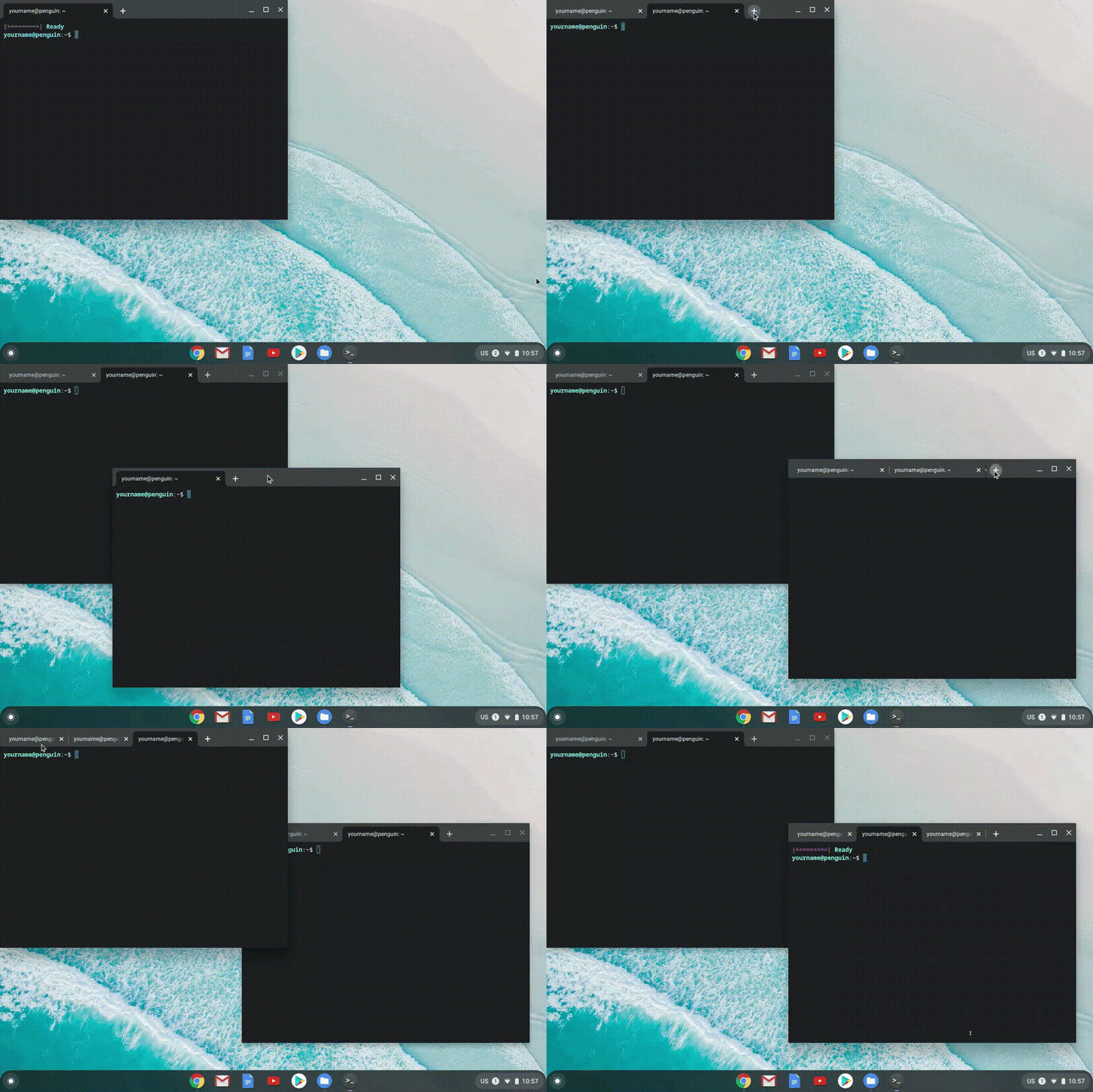
現在終端機支援分頁和多視窗模式,方便您同時處理不同專案。透過滑鼠或鍵盤快速鍵,快速建立新分頁和視窗。在多個視窗之間輕鬆拖曳分頁,整理工作。