

Terminal, ChromeOS'te Linux'a erişmenin ve komut satırı araçlarını çalıştırarak geliştirme ortamıyla etkileşime geçmenin ana yoludur. Terminalin geliştiriciler için önemli bir araç olduğunun farkındayız ve ChromeOS'teki geliştirici deneyimlerini iyileştirmeye kararlıyız. Bu nedenle, M84 sürümü kapsamında yepyeni bir görünüme, ek olarak özelleştirilebilir temalara ve özelliklere sahip, yeni tasarlanmış bir Terminal kullanıma sunuldu. Bu yeni özellikler, Terminal'i daha erişilebilir ve rahat hale getirir. Ayrıca Terminal'i tamamen size özel olacak şekilde kişiselleştirmenize olanak tanır.
Yükleme ve ayarlar
ChromeOS ayarlarına gidin ve "Linux" bölümünde Linux'u "Etkinleştirin". Bu işlemle bir dizi istem içeren bir pencere açılır. Tercih ettiğiniz kullanıcı adını ve disk boyutunu seçip "Yükle"yi tıklayın. Yükleme tamamlandığında bir Terminal penceresi açılır.
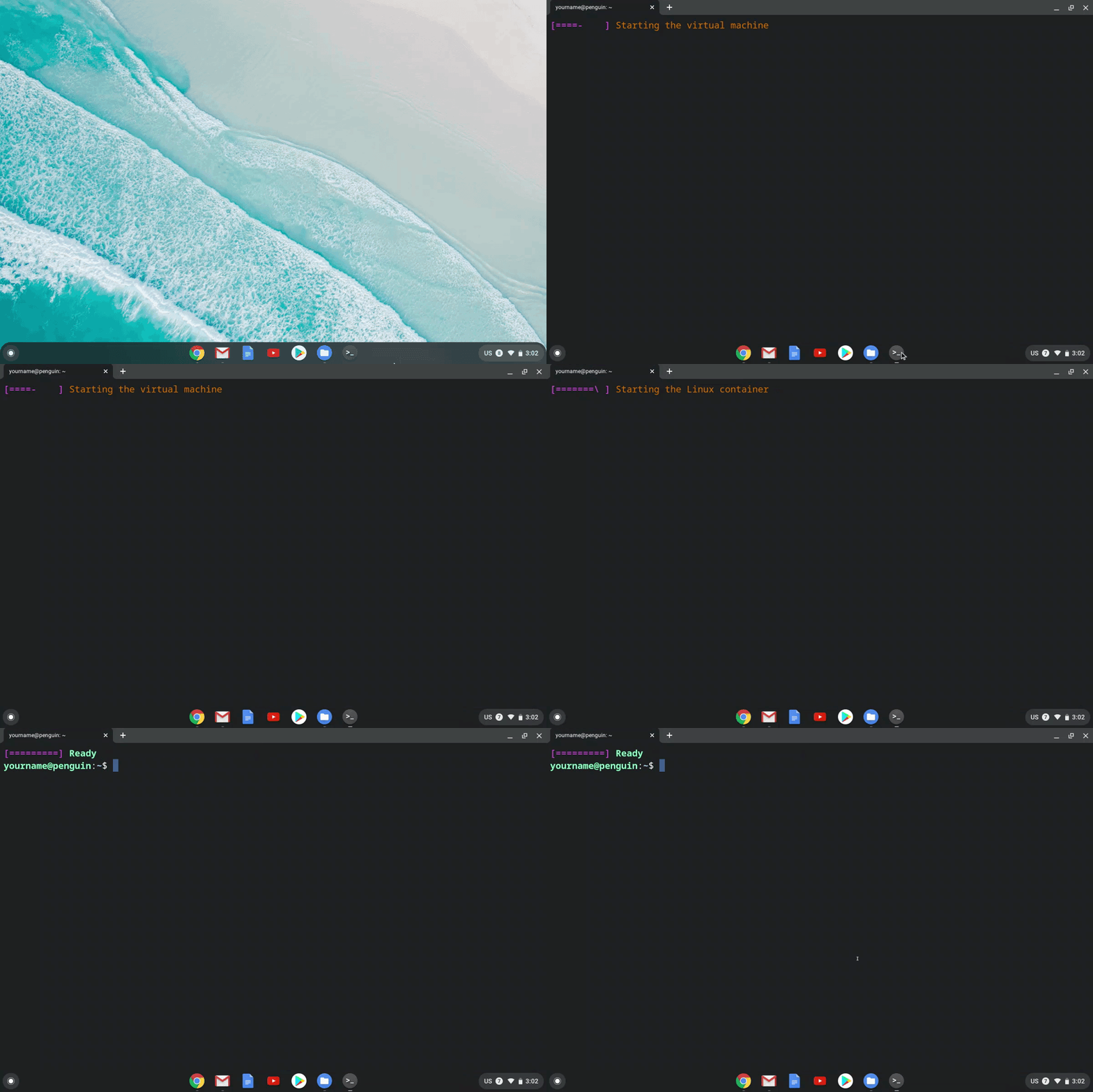
Terminal'i ilk kez başlattığınızda pencerenin artık hemen açıldığını ve Linux kapsayıcısını başlatma ilerleme durumunu gösterdiğini fark edeceksiniz.
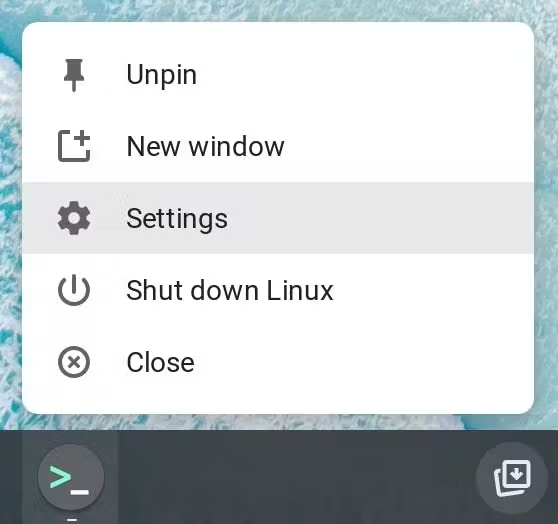
Ayarları değiştirerek Terminal'i kendinize göre düzenleyebilirsiniz. Terminal simgesini sağ tıklayın ve menüden "Ayarlar"ı seçin.
Görünüm ve temalar
Terminalin görünümünü ihtiyaçlarınıza ve tercihlerinize göre özelleştirebilirsiniz. Terminal ayarlarını açtığınızda "Görünüm" için özelleştirmeler görürsünüz. Burada, önceden ayarlanmış temalar arasından seçim yapabilir veya aşağıdaki ayarları değiştirerek temaları düzenleyebilirsiniz:
- arka plan rengi
- metin yazı tipi, boyutu ve rengi
- imleç şekli, rengi, yanıp sönmesi
Her temada yaptığınız değişiklikler kaydedilir ve hatırlanır. Bir temayı sıfırlamak istiyorsanız temayı tıklayın. "Sıfırla" seçeneği görünür. Temayı tekrar tıklayın ve orijinal ayarlarına sıfırlamak istediğinizi onaylayın.

Klavye, fare ve ek davranışlar
Terminal Ayarları'nda, aşina olduğunuz çeşitli klavye ve fare kısayollarını etkinleştirmek için "Klavye ve fare"ye gidin. Etkinleştirmek isteyebileceğiniz bazı kısayollar:
ctrl+tyeni sekme davranışıctrl+wsekmeyi kapatma davranışıctrl+ckopyalama davranışıctrl+vyapıştırma davranışı- Tuş vuruşundan sonra ekranı aşağı kaydırır
Ayrıca "Seçilen içeriği otomatik olarak kopyala" ve "Fare sağ tıklandığında içerik yapıştırılır" gibi kopyalama ve yapıştırma işlevlerini etkinleştirebilir veya devre dışı bırakabilirsiniz.
Ayarların "Davranış" bölümünde, etkinleştirebileceğiniz birkaç işlev daha bulunur. Bir ayarı etkinleştirmenin ne işe yaradığından emin değilseniz imlecinizi ayarın üzerine getirerek ek ayrıntıları görebilirsiniz. Bu yöntem, diğer tüm Terminal ayarları seçeneklerinde de geçerlidir.
Birden fazla sekme ve pencere
Terminal artık sekme ve çoklu pencere desteğine sahip. Böylece farklı projelerde aynı anda çalışabilirsiniz. Fare veya klavye kısayollarını kullanarak hızlıca yeni sekmeler ve pencereler oluşturun. Sekmeleri pencereler arasında sorunsuz bir şekilde sürükleyerek çalışmalarınızı birden fazla pencerede düzenleyin.
