
Терминал — это основная точка входа в Linux на ChromeOS и главный способ взаимодействия со средой разработки посредством запуска инструментов командной строки. Мы понимаем, что Терминал является важнейшим инструментом для разработчиков, и стремимся улучшить опыт разработчиков на ChromeOS. Поэтому в рамках релиза M84 был выпущен обновленный Терминал с совершенно новым внешним видом, а также дополнительными настраиваемыми темами и функциями. Эти новые функции делают его более доступным и удобным, позволяя персонализировать Терминал, чтобы он стал уникальным именно для вас.
Установка и настройки
Перейдите в настройки ChromeOS и в разделе «Linux» выберите «Включить» Linux. Откроется окно с рядом подсказок. Выберите желаемое имя пользователя и размер диска, затем нажмите «Установить». После завершения установки откроется окно Терминала.
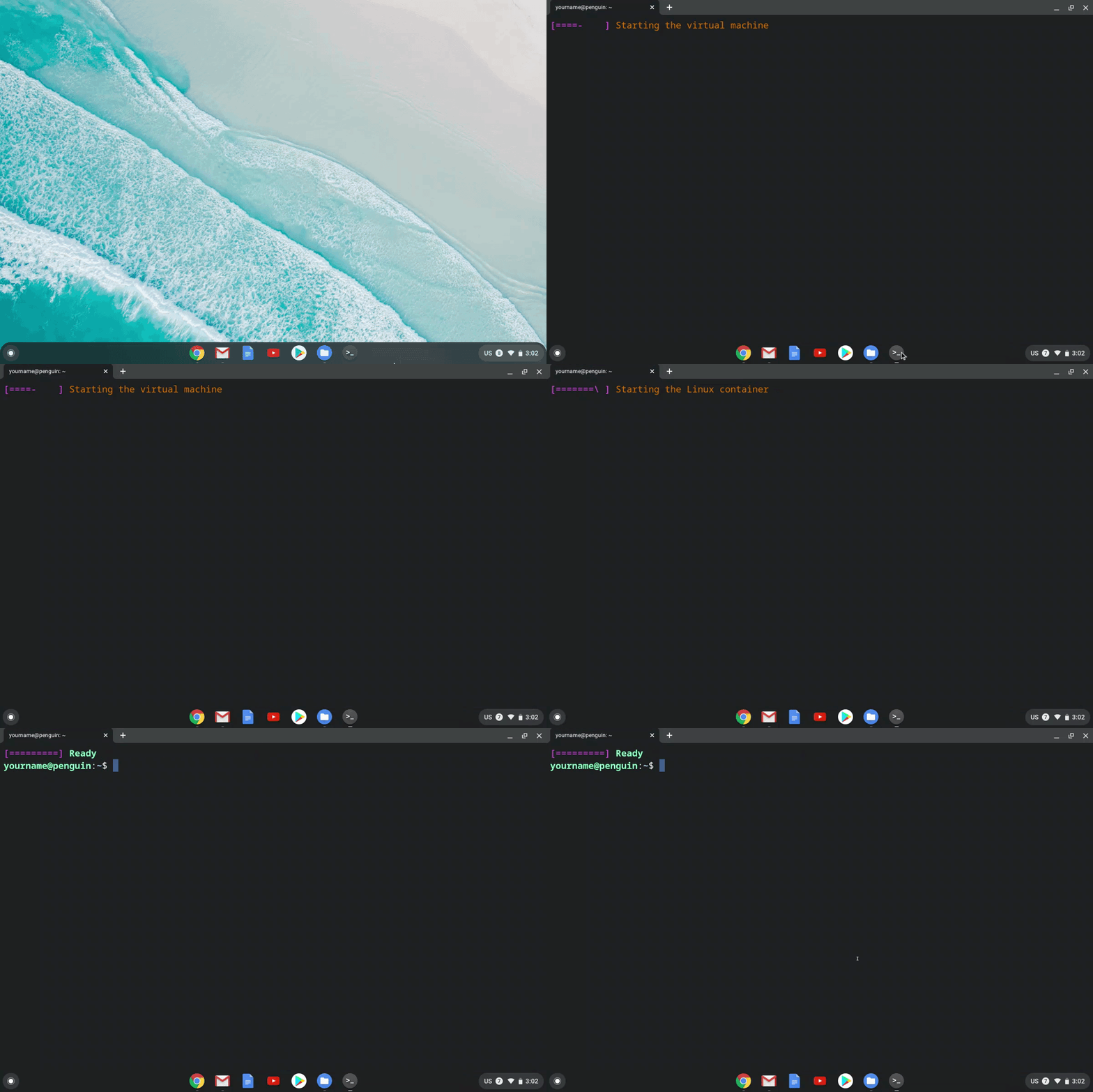
При первом запуске Терминала вы заметите, что окно открывается мгновенно и отображает ход запуска контейнера Linux.
Вы можете настроить Терминал под себя, изменив его параметры. Щелкните правой кнопкой мыши значок Терминала и выберите «Настройки» в меню.

Внешний вид и тематика
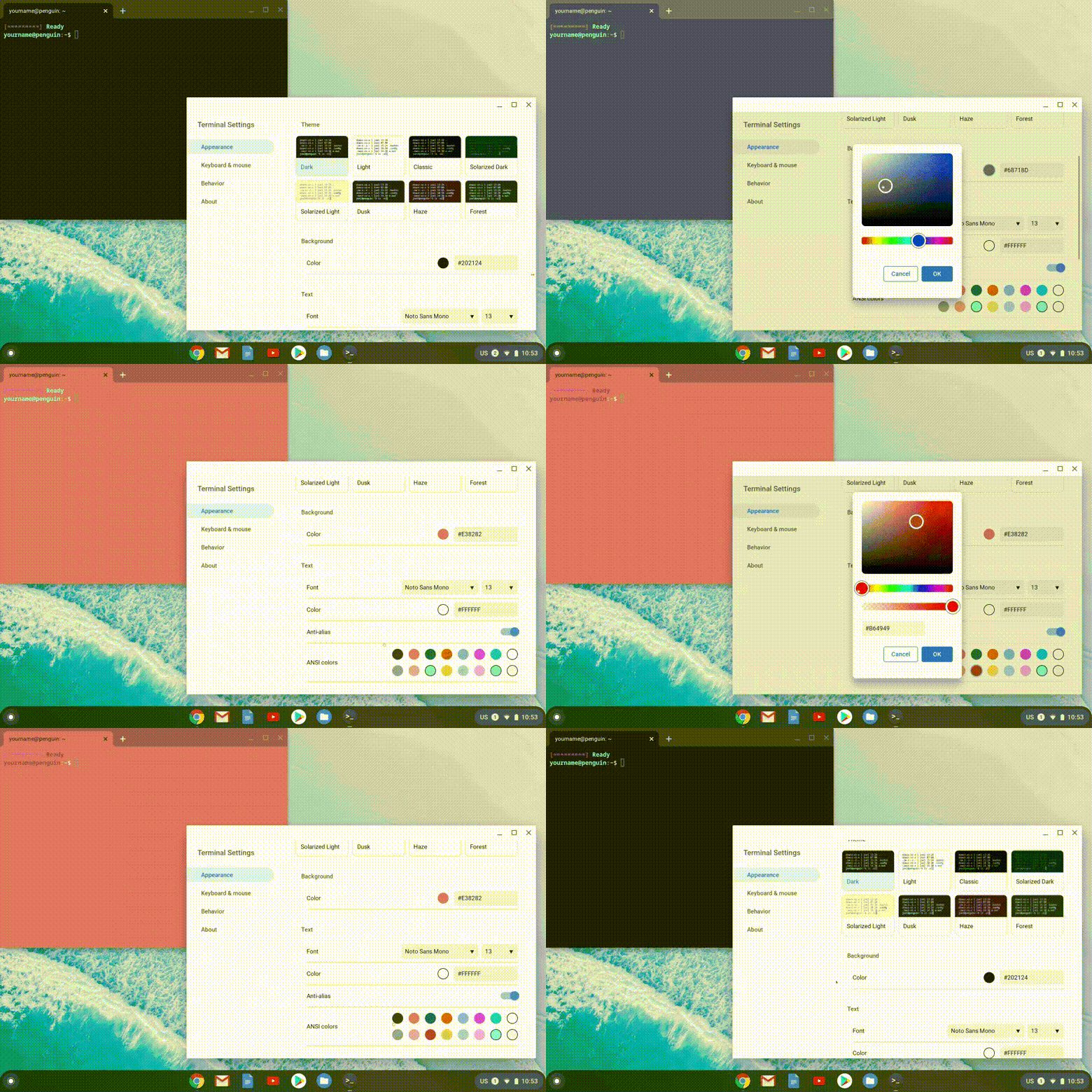
Вы можете настроить внешний вид терминала в соответствии со своими потребностями и предпочтениями. Открыв настройки терминала, вы увидите раздел «Внешний вид». Здесь вы можете выбрать одну из предустановленных тем или изменить их, внеся следующие изменения:
- цвет фона
- шрифт, размер и цвет текста
- форма курсора, цвет, мигание
Все изменения, внесенные вами в каждую тему, будут сохранены и запомнены. Если вы хотите сбросить настройки темы, щелкните по ней, и появится кнопка «Сбросить». Щелкните по ней еще раз и подтвердите, что хотите вернуть тему к исходным настройкам.
Клавиатура, мышь и дополнительные функции
В настройках терминала перейдите в раздел «Клавиатура и мышь», чтобы включить различные сочетания клавиш и мыши, с которыми вы знакомы. Вот некоторые сочетания клавиш, которые вы, возможно, захотите включить:
- Поведение сочетания
ctrl+tпри создании новой вкладки -
ctrl+wзакрытие вкладки -
ctrl+cкопирование поведения - поведение вставки при нажатии
ctrl+v - Прокрутите вниз после нажатия клавиши.
Вы также можете включить или отключить функции копирования и вставки, такие как «Автоматическое копирование выделенного содержимого» и «Вставка содержимого при щелчке правой кнопкой мыши».
В разделе «Поведение» настроек есть еще несколько функций, которые можно переключать. Если вы не уверены, что делает переключение той или иной настройки, вы всегда можете навести на нее курсор для получения дополнительной информации. Это также работает для всех остальных параметров настроек Терминала.
Многовкладочная и многооконная поддержка
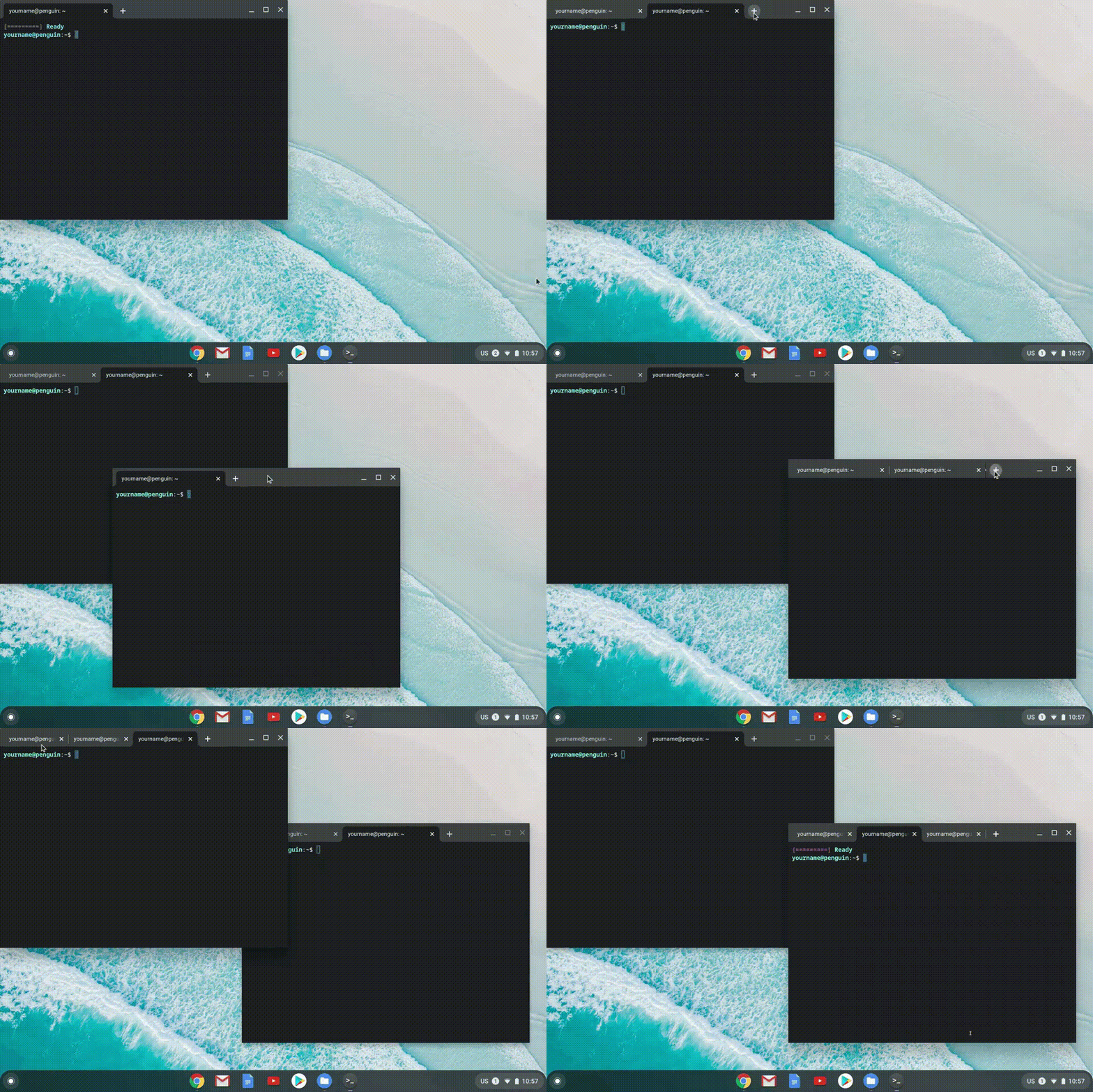
Теперь в Терминале поддерживается работа с вкладками и многооконный режим, что позволяет выполнять несколько задач одновременно. Быстро создавайте новые вкладки и окна с помощью мыши или сочетаний клавиш. Организуйте свою работу в нескольких окнах, легко перетаскивая вкладки между ними.