
终端是 ChromeOS 上 Linux 的主要入口点,也是您通过运行命令行工具与开发环境交互的主要方式。我们深知终端对于开发者来说是一项至关重要的工具,并致力于改善 ChromeOS 上的开发者体验。因此,在 M84 版本中,我们推出了经过全新设计的终端,不仅外观焕然一新,还新增了可自定义的主题和功能。这些新功能让终端更加易于使用,也更加舒适,还能让您对终端进行个性化设置,打造专属体验。
安装和设置
前往 ChromeOS 设置,然后在“Linux”部分中“开启”Linux。系统随即会显示一个包含一系列提示的窗口。选择首选用户名和磁盘大小,然后点击“安装”。安装完成后,系统会打开一个终端窗口。
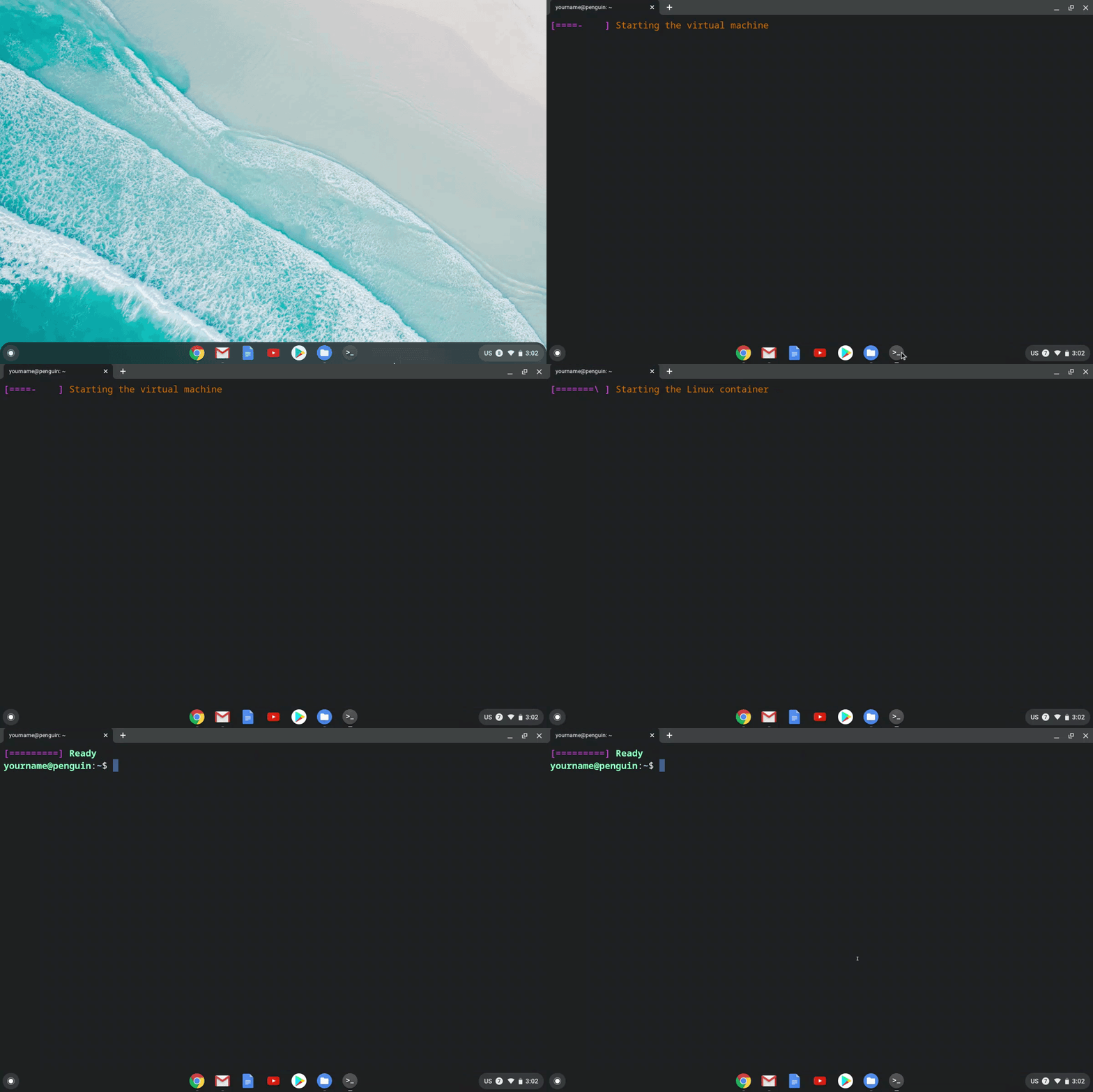
首次启动终端时,您会发现窗口现在会立即打开,并显示启动 Linux 容器的进度。
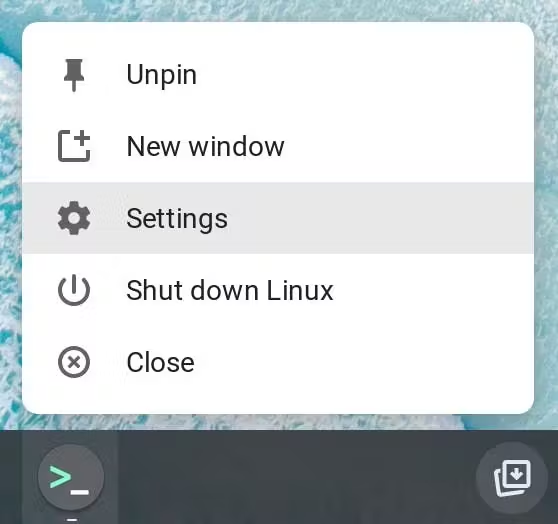
您可以通过更改设置来打造专属的终端。右键点击“终端”图标,然后从菜单中选择“设置”。
外观和主题
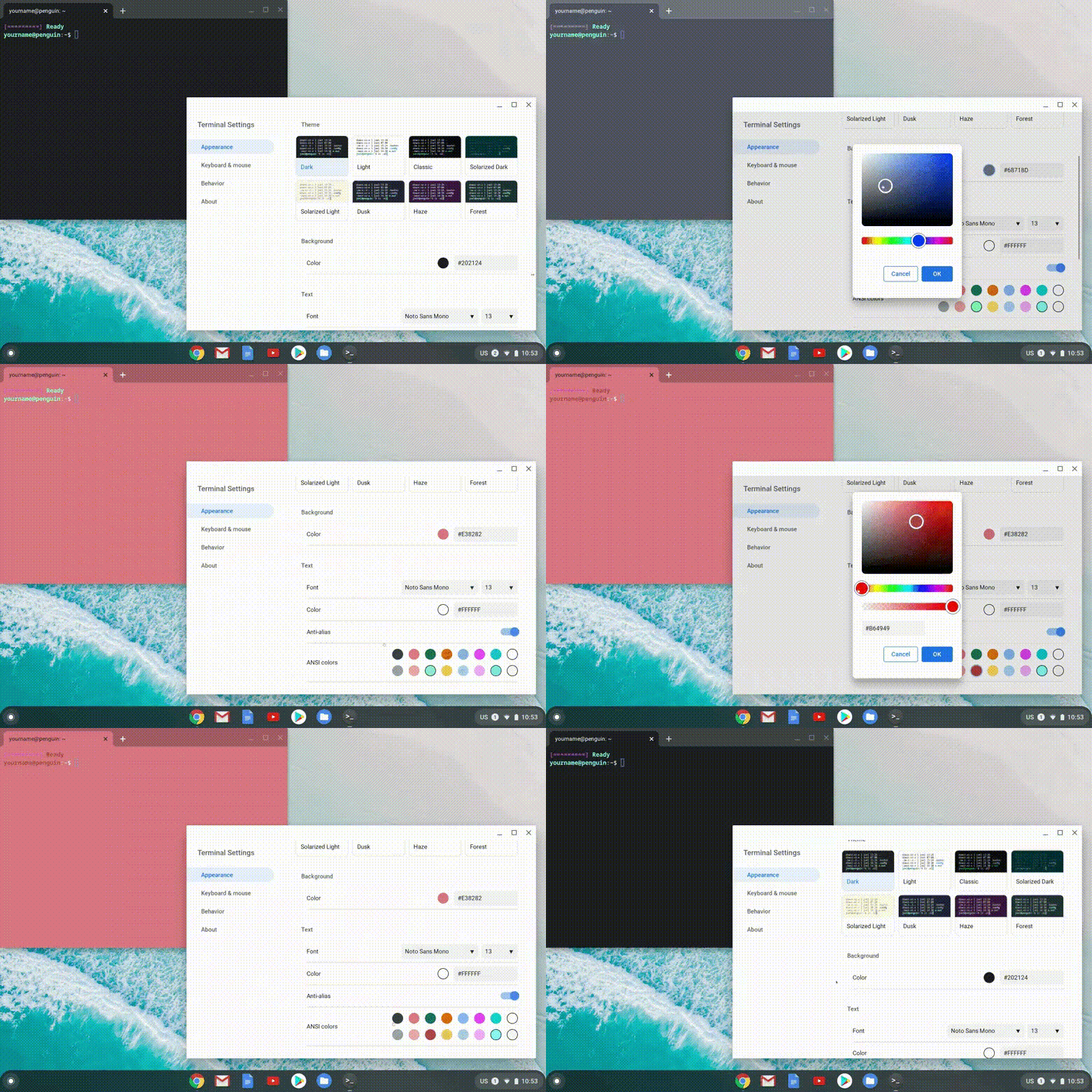
您可以自定义终端的外观,以满足您的需求和偏好。打开“终端”设置后,您会看到“外观”的自定义选项。您可以在此处从预设主题中进行选择,也可以通过更改以下内容来修改主题:
- 背景颜色
- 文字字体、大小和颜色
- 光标形状、颜色、闪烁
您对每个主题所做的任何更改都将被保存并记住。如果您想重置主题,请点击相应主题,然后您应该会看到“重置”选项。再次点击该按钮,然后确认您要将主题背景重置为原始设置。
键盘、鼠标和其他行为
在终端设置中,前往“键盘和鼠标”,启用您熟悉的各种键盘和鼠标快捷键。您可能需要启用以下快捷方式:
ctrl+t新标签页行为ctrl+w的“关闭标签页”行为ctrl+c复制行为ctrl+v粘贴行为- 在发生按键操作后滚动到底部
您还可以启用或停用复制和粘贴功能,例如“自动复制所选内容”和“点击鼠标右键可粘贴内容”。
设置的“行为”部分还有一些功能可供您切换。如果您不确定切换某个设置会产生什么影响,可以随时将光标悬停在该设置上,以了解更多详情。此方法也适用于所有其他终端设置选项。
多标签页和多窗口
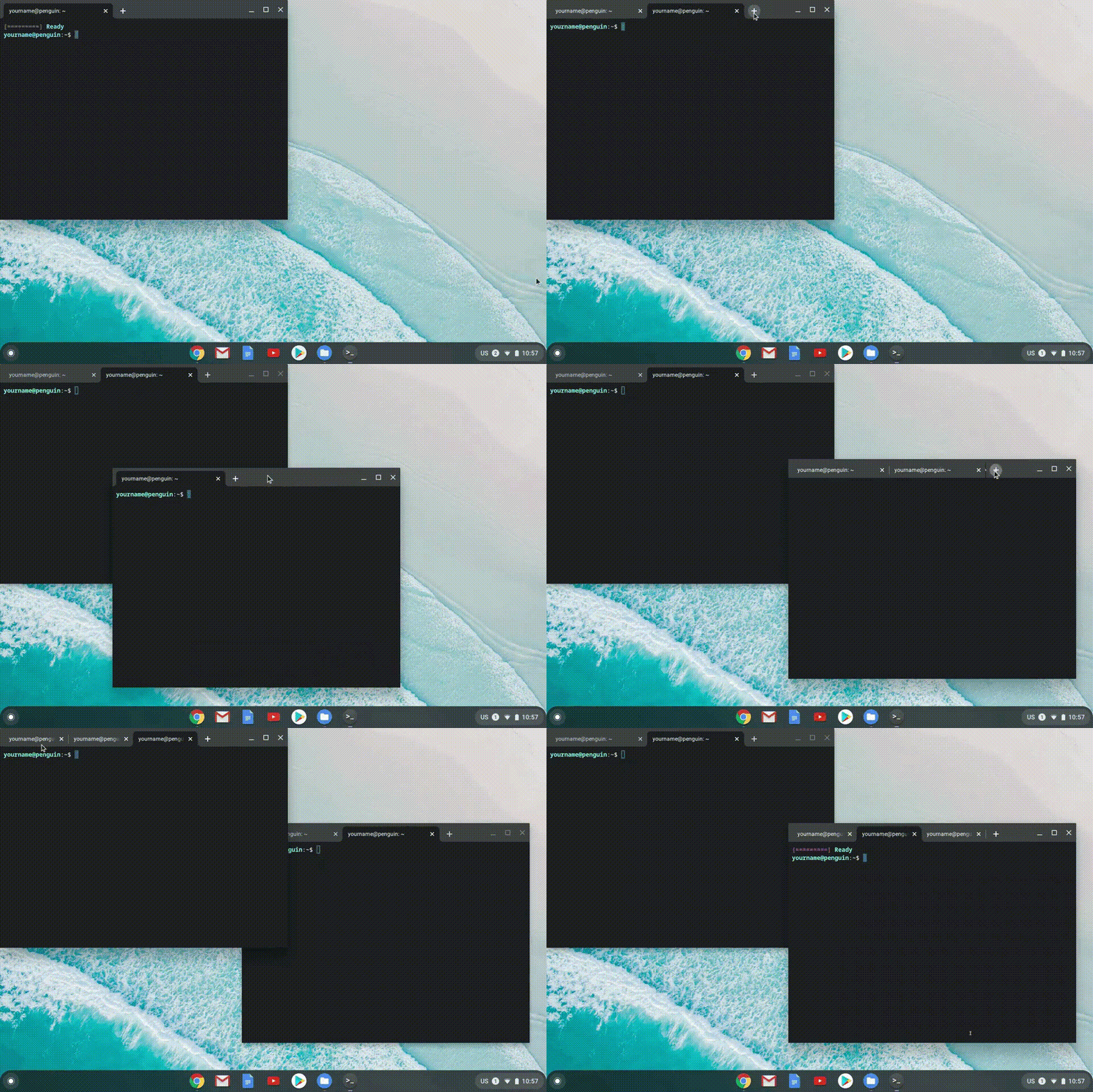
终端现在支持标签页和多窗口,因此您可以同时处理不同的项目。通过鼠标或键盘快捷键快速创建新标签页和窗口。通过在窗口之间顺畅拖动标签页,在多个窗口中整理工作。