

ChromeOS 內建鍵盤快速鍵和觸控板手勢,可協助你提高工作效率。你甚至可以自訂按鍵繫結和觸控板功能,以配合個人偏好,特別是從其他平台轉移過來時。
鍵盤快速鍵
鍵盤快速鍵可協助你快速執行工作,不必在應用程式選單中尋找動作或使用滑鼠。如要查看完整的鍵盤快速鍵清單,請參閱下文。以下是常見的 ChromeOS 鍵盤快速鍵,可協助你提高工作效率:
- 螢幕鎖定:
search+l - 「檔案」應用程式:
shift+alt+m - 開啟新的 Crosh Shell 終端機:
ctrl+alt+t - 將目前視窗停駐在左側或右側:
alt+[或alt+] - 全螢幕截圖:
ctrl+「顯示視窗」[]|| - 部分螢幕截圖:
ctrl+shift+「顯示視窗」[]|| - 大寫鎖定:
alt+search - 工作管理員:
search+esc - 新分頁:
ctrl+t - 關閉目前的分頁:
ctrl+w - 重新開啟上次關閉的分頁:
ctrl+shift+t - 查看所有鍵盤快速鍵:
ctrl+alt+/ - Chromebook 說明手冊:
ctrl+/
Chromebook 鍵盤上也有許多特殊按鍵,可進一步提升使用體驗。
變更按鍵繫結
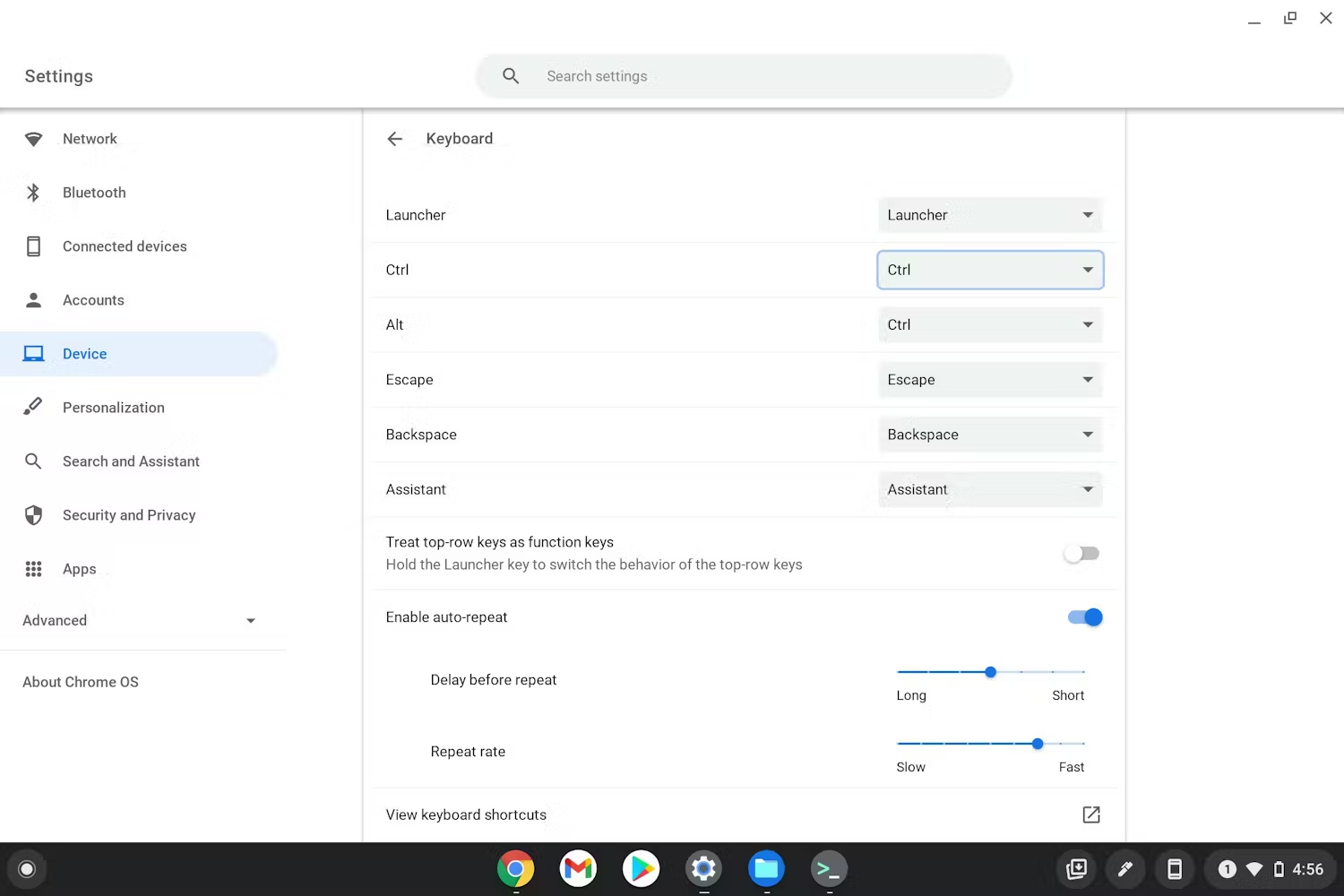
你可以變更 ChromeOS 裝置上的許多預設按鍵繫結,包括搜尋、Google 助理、Ctrl 和 Alt 鍵。如要變更按鍵繫結以符合個人偏好,請開啟 ChromeOS 設定,然後依序前往「裝置」->「鍵盤」。您應該會看到可重新對應繫結的按鍵清單:
觸控板手勢
觸控板或觸控區支援實用的滑動和輕觸功能:
- 查看所有視窗:用三指向上滑動
- 在瀏覽器中返回/前往:用兩指左右滑動
- 按滑鼠右鍵:用兩指輕觸
變更觸控板功能
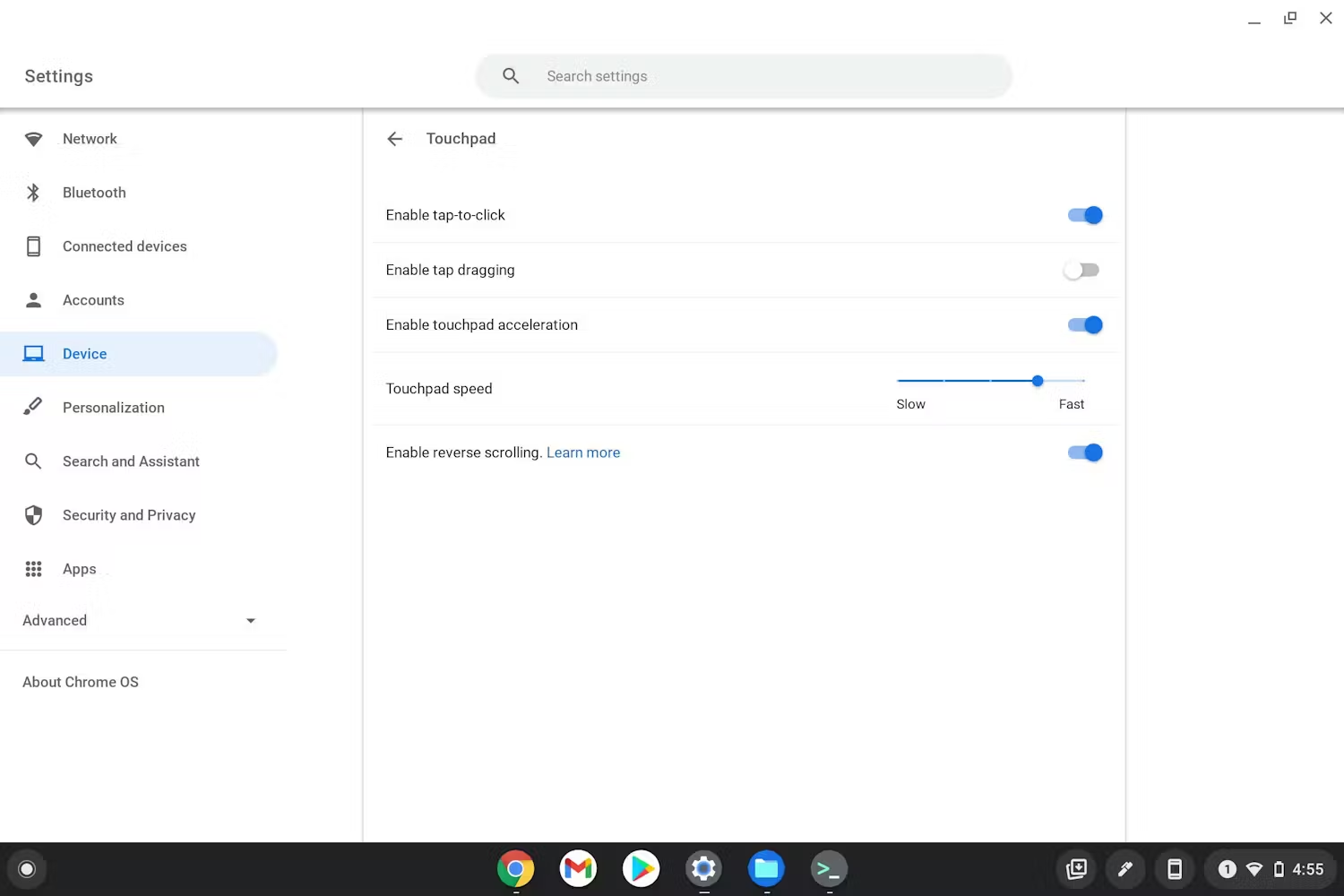
從其他平台改用 ChromeOS 的使用者可能會發現,觸控板捲動方向似乎與先前相反。你可能想開啟/關閉輕觸點按功能。開啟 ChromeOS 設定,然後依序前往「裝置」->「觸控板」,即可設定觸控板功能。
如要瞭解詳情,請參閱這篇文章,瞭解 Chromebook 觸控板的其他使用方式。