

ChromeOS, daha üretken olmanıza yardımcı olmak için yerleşik klavye kısayolları ve dokunmatik yüzey hareketleriyle birlikte gelir. Özellikle diğer platformlardan geçiş yaparken, kişisel tercihlerinize daha iyi uyacak şekilde tuş bağlamalarını ve dokunmatik alan işlevlerini bile özelleştirebilirsiniz.
Klavye kısayolları
Klavye kısayolları, bir uygulamanın menüsünde işlemleri bulmanıza veya fare kullanmanıza gerek kalmadan görevleri hızlıca gerçekleştirmenize yardımcı olur. Klavye kısayollarının tam listesini aşağıda bulabilirsiniz. Daha üretken olmanıza yardımcı olabilecek yaygın ChromeOS klavye kısayolları aşağıda verilmiştir:
- Kilit ekranı:
search+l - Dosyalar uygulaması:
shift+alt+m - Yeni bir crosh kabuk terminali açma:
ctrl+alt+t - Mevcut pencereyi sola veya sağa yerleştirme:
alt+[veyaalt+] - Tam ekran görüntüsü:
ctrl+ Pencereleri göster[]|| - Kısmi ekran görüntüsü:
ctrl+shift+ Pencereleri göster[]|| - Büyük harf kilidi:
alt+search - Görev yöneticisi:
search+esc - Yeni sekme:
ctrl+t - Geçerli sekmeyi kapatma:
ctrl+w - Son kapatılan sekmeyi yeniden açma:
ctrl+shift+t - Tüm klavye kısayollarını görme:
ctrl+alt+/ - Chromebook yardım kılavuzu:
ctrl+/
Chromebook klavyenizde, deneyiminizi daha da iyi hale getirmek için kullanabileceğiniz benzersiz tuşlar da bulunur.
Tuş bağlamalarını değiştirme
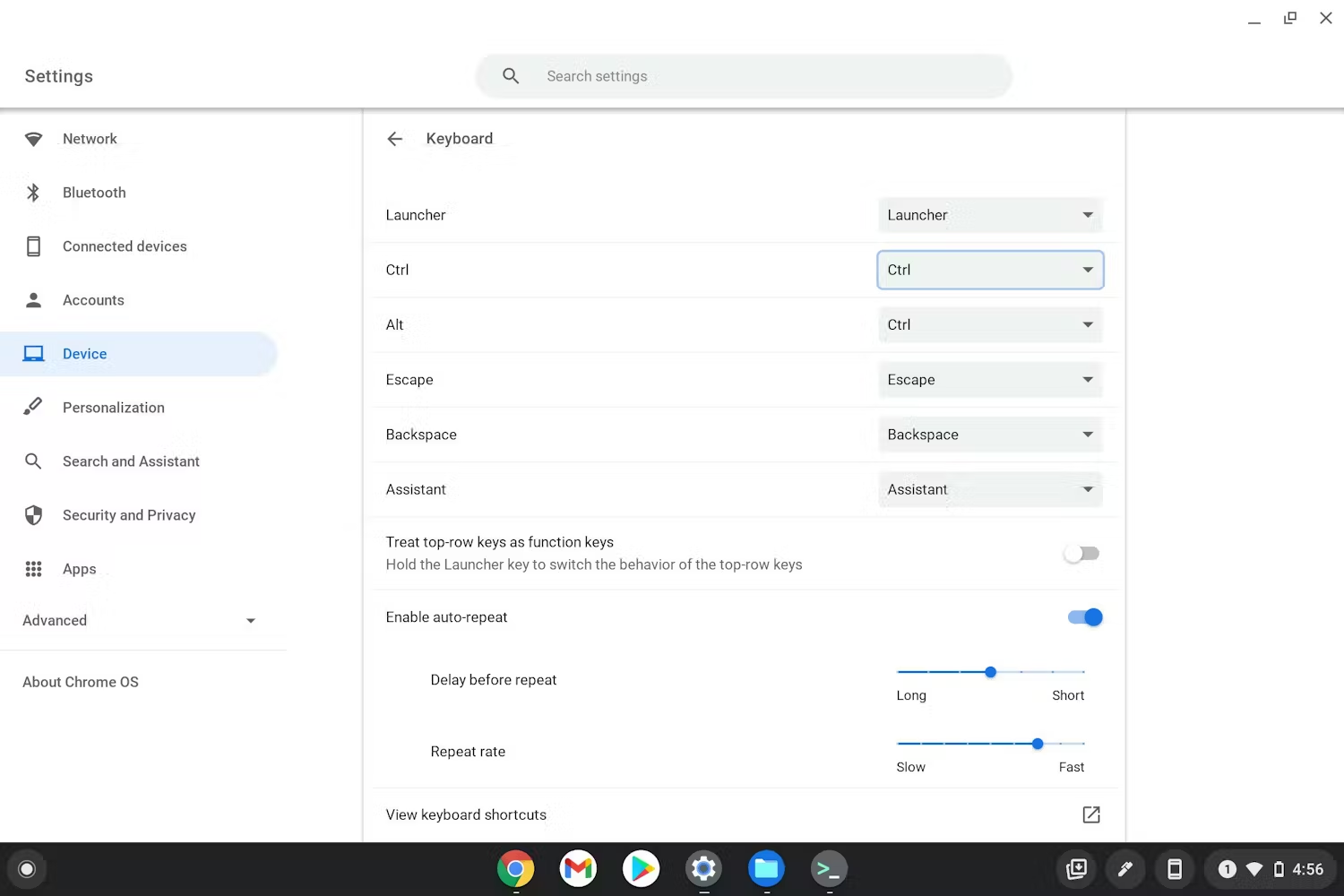
ChromeOS cihazınızdaki varsayılan tuş bağlamalarının çoğu (arama, asistan, kontrol ve alt tuşları dahil) değiştirilebilir. Tuş bağlamalarını tercihlerinize göre değiştirmek için ChromeOS'in ayarlarını açıp "Cihaz" -> "Klavye"ye gidin. Bağlamaları yeniden eşlenebilen tuşların listesini görürsünüz:
Dokunmatik alan hareketleri
Dokunmatik alan veya izleme dörtgeni, kaydırma ve dokunma işlevlerini destekler:
- Tüm pencereleri görme: Üç parmağınızla yukarı kaydırın.
- Tarayıcıda geri/ileri gitme: İki parmağınızla sola/sağa kaydırın.
- Sağ tıklama: İki parmağınızla dokunun.
Dokunmatik alan işlevini değiştirme
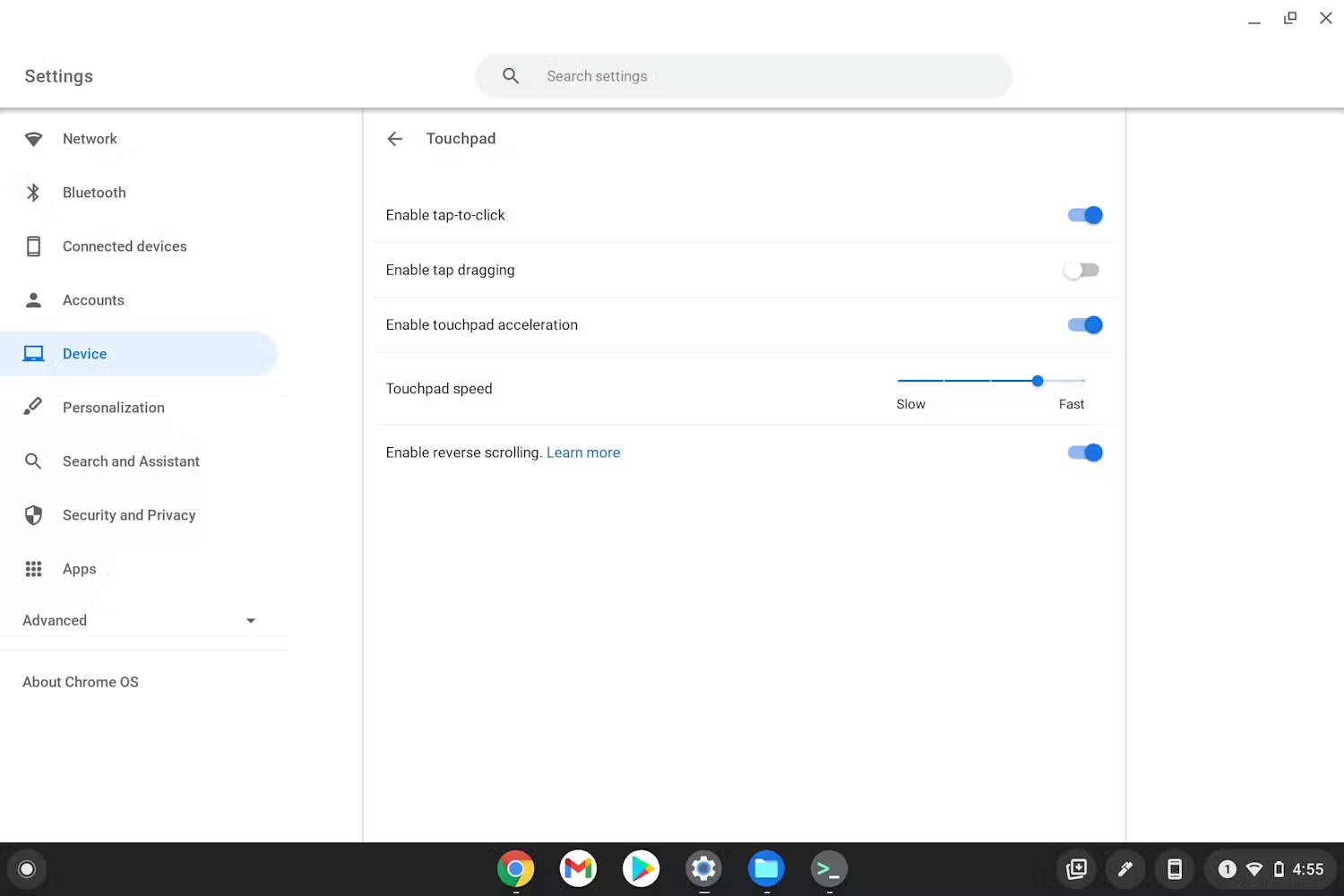
Diğer platformlardan ChromeOS'e geçen bazı kullanıcılar, dokunmatik yüzeyde kaydırma işleminin kendileri için tersine çevrilmiş olduğunu fark edebilir. Tıklamak için dokunma özelliğini açmak veya kapatmak istiyor olabilirsiniz. ChromeOS'in ayarlarını açın ve dokunmatik alan işlevselliği ayarları için "Cihaz" -> "Dokunmatik alan"a gidin.
Daha fazla bilgi edinmek isterseniz Chromebook dokunmatik alanınızı başka nasıl kullanabileceğinizi öğrenin.