
ChromeOS поставляется со встроенными сочетаниями клавиш и жестами на тачпаде, которые помогут вам повысить производительность. Вы даже можете настроить привязки клавиш и функциональность тачпада в соответствии со своими личными предпочтениями, особенно если вы переходите с других платформ.
Клавиатурные сочетания
Клавиатурные сочетания клавиш помогают быстро выполнять задачи, не тратя время на поиск нужных действий в меню приложения или использование мыши. Полный список клавиатурных сочетаний доступен ниже; ниже приведены наиболее распространенные сочетания клавиш ChromeOS, которые помогут вам повысить производительность:
- Экран блокировки :
search+l - Приложение «Файлы» :
shift+alt+m - Откройте новый терминал crosh shell :
ctrl+alt+t - Закрепить текущее окно слева или справа :
alt+[илиalt+] - Скриншот в полноэкранном режиме :
ctrl+ Показать окна[]|| - Частичный скриншот :
ctrl+shift+ Показать окна[]|| - Caps Lock :
alt+search - Диспетчер задач :
search+esc - Новая вкладка :
ctrl+t - Закрыть текущую вкладку :
ctrl+w - Откройте последнюю закрытую вкладку :
ctrl+shift+t - Посмотреть все сочетания клавиш :
ctrl+alt+/ - Справочное руководство Chromebook :
ctrl+/
Кроме того, на клавиатуре вашего Chromebook есть ряд уникальных клавиш , которые вы можете использовать для еще большего удобства работы.
Изменение сочетаний клавиш
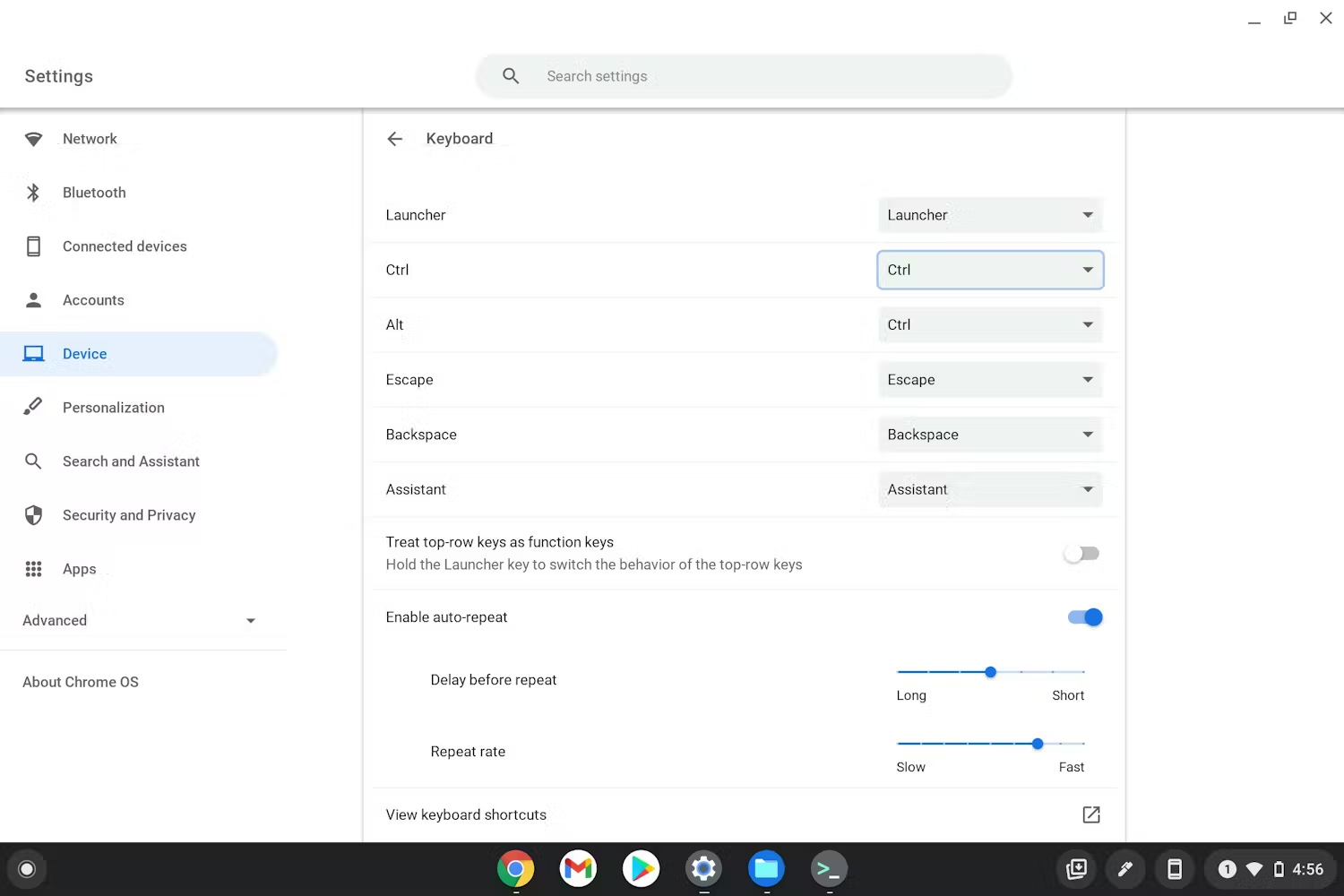
Многие из стандартных сочетаний клавиш на вашем устройстве ChromeOS можно изменить, включая клавиши поиска, помощника, Control и Alt. Чтобы изменить сочетания клавиш в соответствии с вашими предпочтениями, откройте настройки ChromeOS и перейдите в раздел «Устройство» -> «Клавиатура»; вы увидите список клавиш, сочетания которых можно переназначить:
Жесты на сенсорной панели
Сенсорная панель или трекпад поддерживают полезные функции смахивания и касания:
- Чтобы просмотреть все окна , проведите тремя пальцами вверх.
- Для перехода между страницами браузера : проведите двумя пальцами влево/вправо.
- Щелчок правой кнопкой мыши : касание двумя пальцами.
Изменение функциональности сенсорной панели
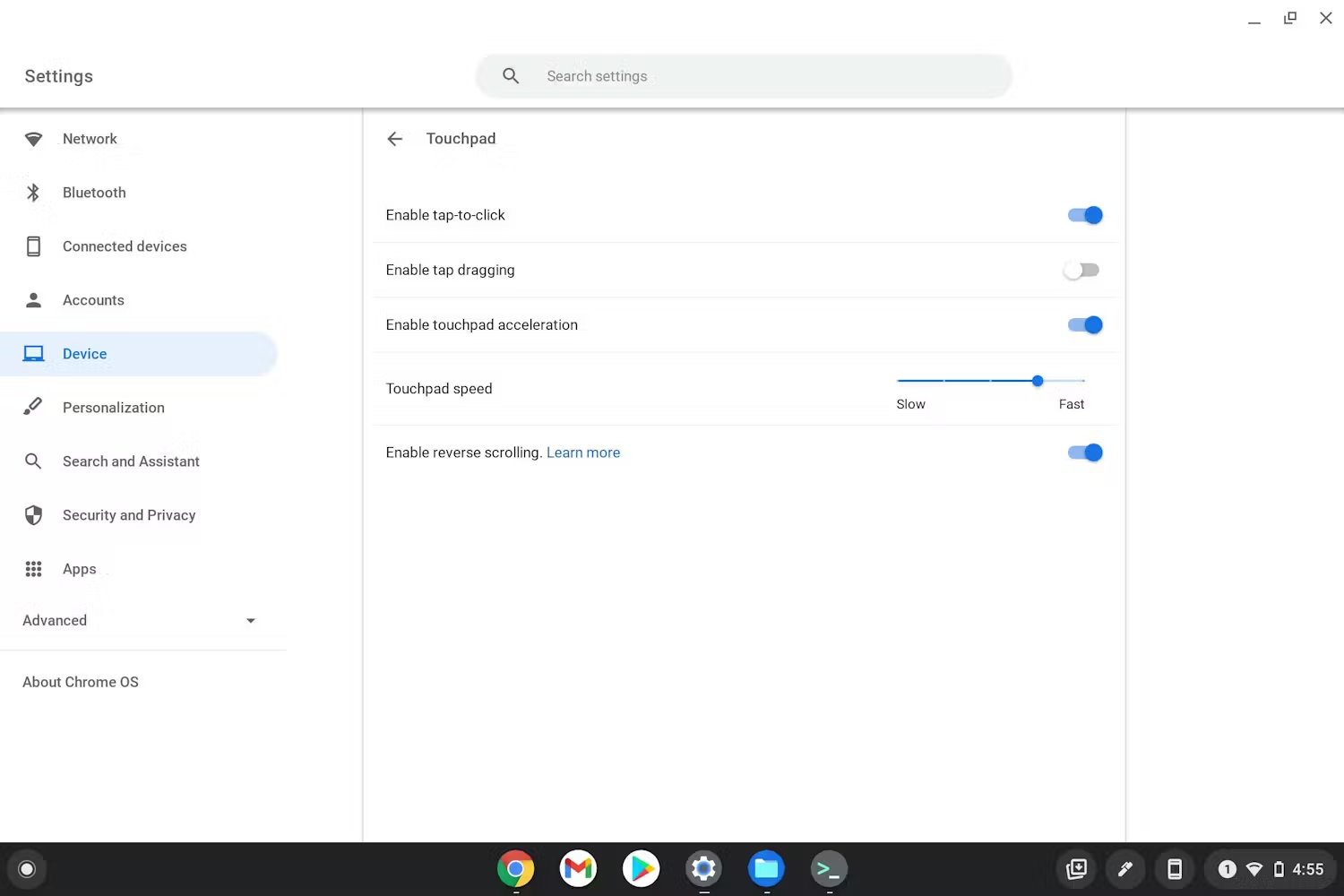
Некоторые пользователи, переходящие с других платформ на ChromeOS, могут заметить, что прокрутка на тачпаде у них отображается инвертированно. Возможно, вы хотите включить/выключить функцию прокрутки касанием. Откройте настройки ChromeOS и перейдите в раздел «Устройство» -> «Тачпад», чтобы посмотреть настройки функциональности тачпада.
Если вы хотите узнать больше, ознакомьтесь с другими способами использования тачпада вашего Chromebook .