

O ChromeOS vem com atalhos do teclado e gestos do touchpad integrados para ajudar você a ser mais produtivo. Você pode até personalizar as vinculações de teclas e a funcionalidade do touchpad para se adequar melhor às suas preferências pessoais, principalmente se estiver usando outras plataformas.
Atalhos do teclado
Os atalhos de teclado ajudam você a realizar tarefas rapidamente sem precisar encontrar ações no menu de um app ou usar o mouse. Uma lista completa de atalhos do teclado está disponível. Confira abaixo os atalhos comuns do ChromeOS que podem ajudar você a ser mais produtivo:
- Tela de bloqueio:
search+l - App Arquivos:
shift+alt+m - Abrir um novo terminal do shell crosh:
ctrl+alt+t - Encaixar a janela atual à esquerda ou à direita:
alt+[oualt+] - Captura de tela em tela cheia:
ctrl+ Mostrar janelas[]|| - Captura de tela parcial:
ctrl+shift+ Mostrar janelas[]|| - Caps lock:
alt+search - Gerenciador de tarefas:
search+esc - Nova guia:
ctrl+t - Fechar a guia atual:
ctrl+w - Reabrir a última guia fechada:
ctrl+shift+t - Ver todos os atalhos do teclado:
ctrl+alt+/ - Manual de ajuda do Chromebook:
ctrl+/
Há também várias teclas exclusivas no teclado do Chromebook que você pode usar para melhorar ainda mais sua experiência.
Mudar vinculações de teclas
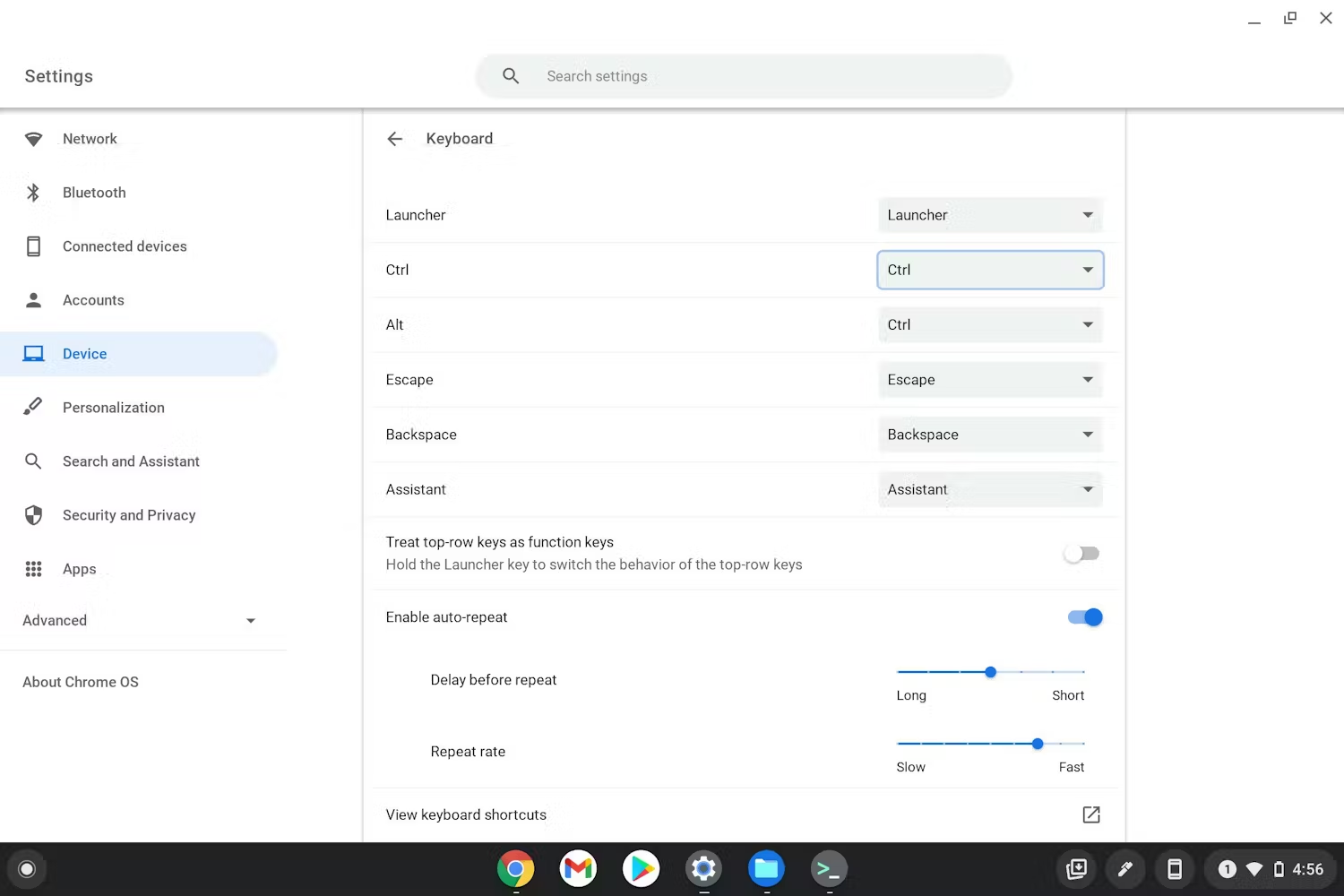
Muitas das vinculações de teclas padrão no seu dispositivo ChromeOS podem ser mudadas, incluindo as teclas de pesquisa, assistente, controle e alt. Para mudar as vinculações de teclas de acordo com suas preferências, abra as configurações do ChromeOS e navegue até "Dispositivo" -> "Teclado". Uma lista de teclas com vinculações que podem ser remapeadas vai aparecer:
Gestos do touchpad
O touchpad ou trackpad é compatível com funcionalidades úteis de deslizar e tocar:
- Ver todas as janelas: deslize para cima com três dedos
- Voltar/avançar em um navegador: deslize para a esquerda/direita com dois dedos
- Clicar com o botão direito do mouse: toque com dois dedos
Mudar a funcionalidade do touchpad
Alguns usuários que vêm de outras plataformas para o ChromeOS podem notar que a rolagem do touchpad parece invertida. Talvez você queira ativar/desativar o recurso "Tocar para clicar". Abra as configurações do ChromeOS e navegue até "Dispositivo" -> "Touchpad" para acessar as configurações de funcionalidade do touchpad.
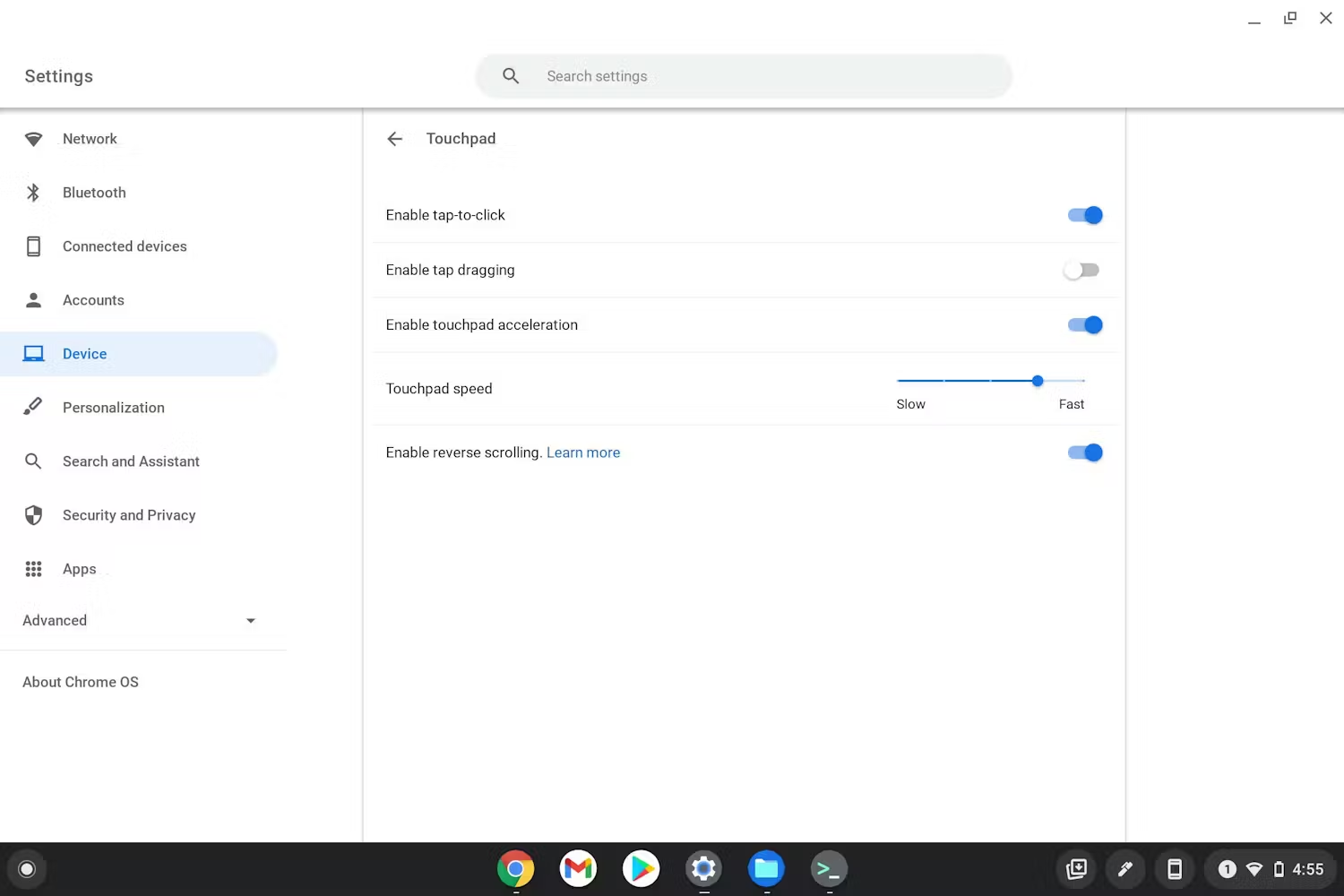
Para saber mais, confira outras maneiras de usar o touchpad do Chromebook.