

ChromeOS è dotato di scorciatoie da tastiera e gesti del touchpad integrati per aiutarti a essere più produttivo. Puoi anche personalizzare le combinazioni di tasti e la funzionalità del touchpad per adattarli meglio alle tue preferenze personali, soprattutto se provieni da altre piattaforme.
Scorciatoie da tastiera
Le scorciatoie da tastiera ti aiutano a svolgere rapidamente le attività senza dover trovare le azioni nel menu di un'app o utilizzare il mouse. È disponibile un elenco completo delle scorciatoie da tastiera. Di seguito sono riportate le scorciatoie da tastiera di ChromeOS più comuni che possono aiutarti a essere più produttivo:
- Schermata di blocco:
search+l - App File:
shift+alt+m - Apri un nuovo terminale della shell Crosh:
ctrl+alt+t - Aggancia la finestra corrente a sinistra o a destra:
alt+[oalt+] - Screenshot a schermo intero:
ctrl+ Mostra finestre[]|| - Screenshot parziale:
ctrl+shift+ Mostra finestre[]|| - Blocco maiuscole:
alt+search - Task Manager:
search+esc - Nuova scheda:
ctrl+t - Chiudi scheda corrente:
ctrl+w - Riaprire l'ultima scheda chiusa:
ctrl+shift+t - Visualizzare tutte le scorciatoie da tastiera:
ctrl+alt+/ - Manuale di assistenza di Chromebook:
ctrl+/
Sulla tastiera di Chromebook sono presenti anche diversi tasti unici che puoi utilizzare per migliorare ulteriormente la tua esperienza.
Modificare le associazioni tasti
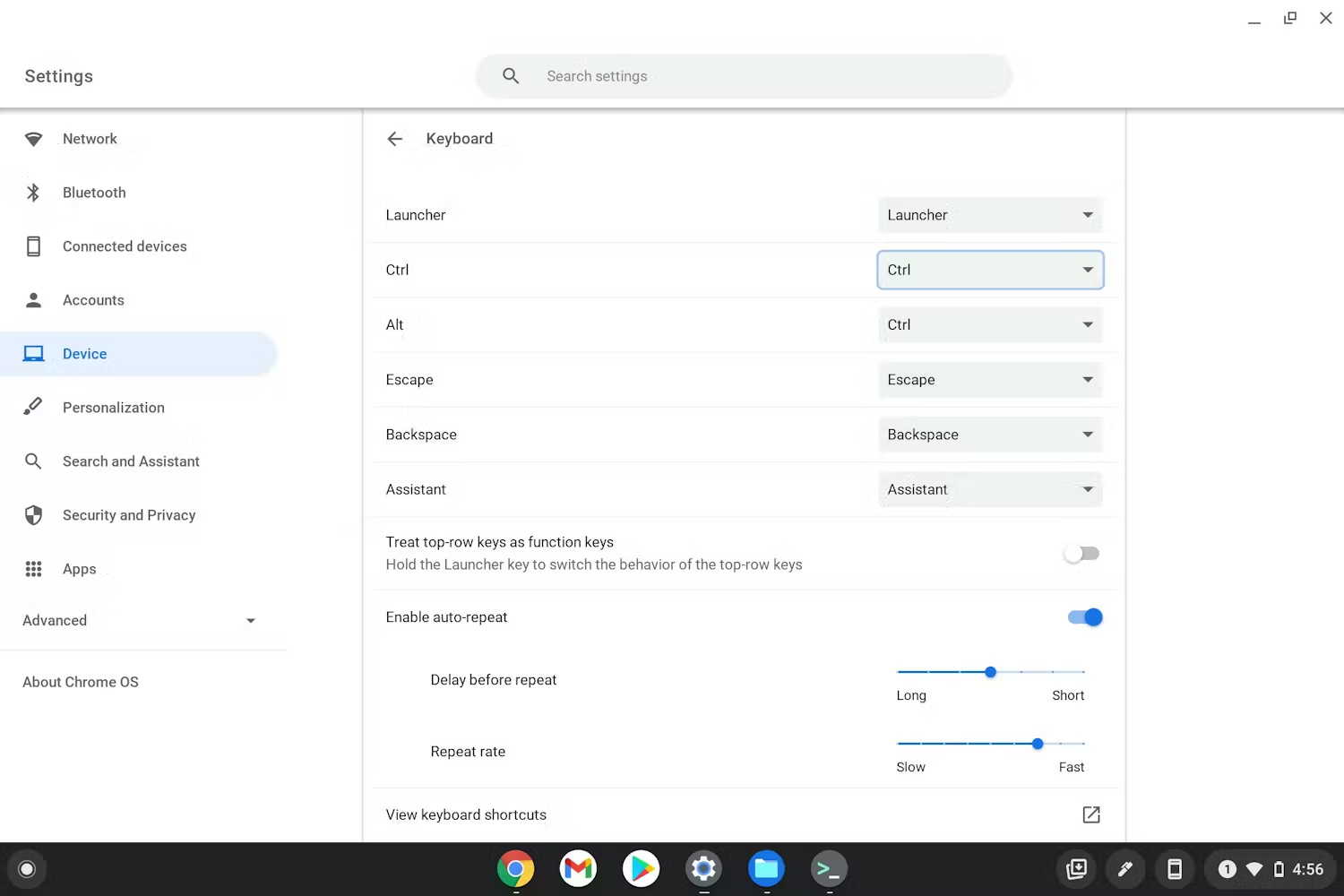
Molte delle combinazioni di tasti predefinite sul tuo dispositivo ChromeOS possono essere modificate, inclusi i tasti di ricerca, assistente, controllo e alt. Per modificare le assegnazioni dei tasti in base alle tue preferenze, apri le impostazioni di ChromeOS e vai a "Dispositivo" -> "Tastiera". Dovresti visualizzare un elenco di tasti le cui assegnazioni possono essere rimappate:
Gesti con il touchpad
Il touchpad o il trackpad supportano utili funzionalità di scorrimento e tocco:
- Visualizzare tutte le finestre: scorri verso l'alto con tre dita.
- Tornare indietro/avanti in un browser: scorri verso sinistra/destra con due dita
- Clic con il tasto destro del mouse: tocca con due dita
Modifica della funzionalità del touchpad
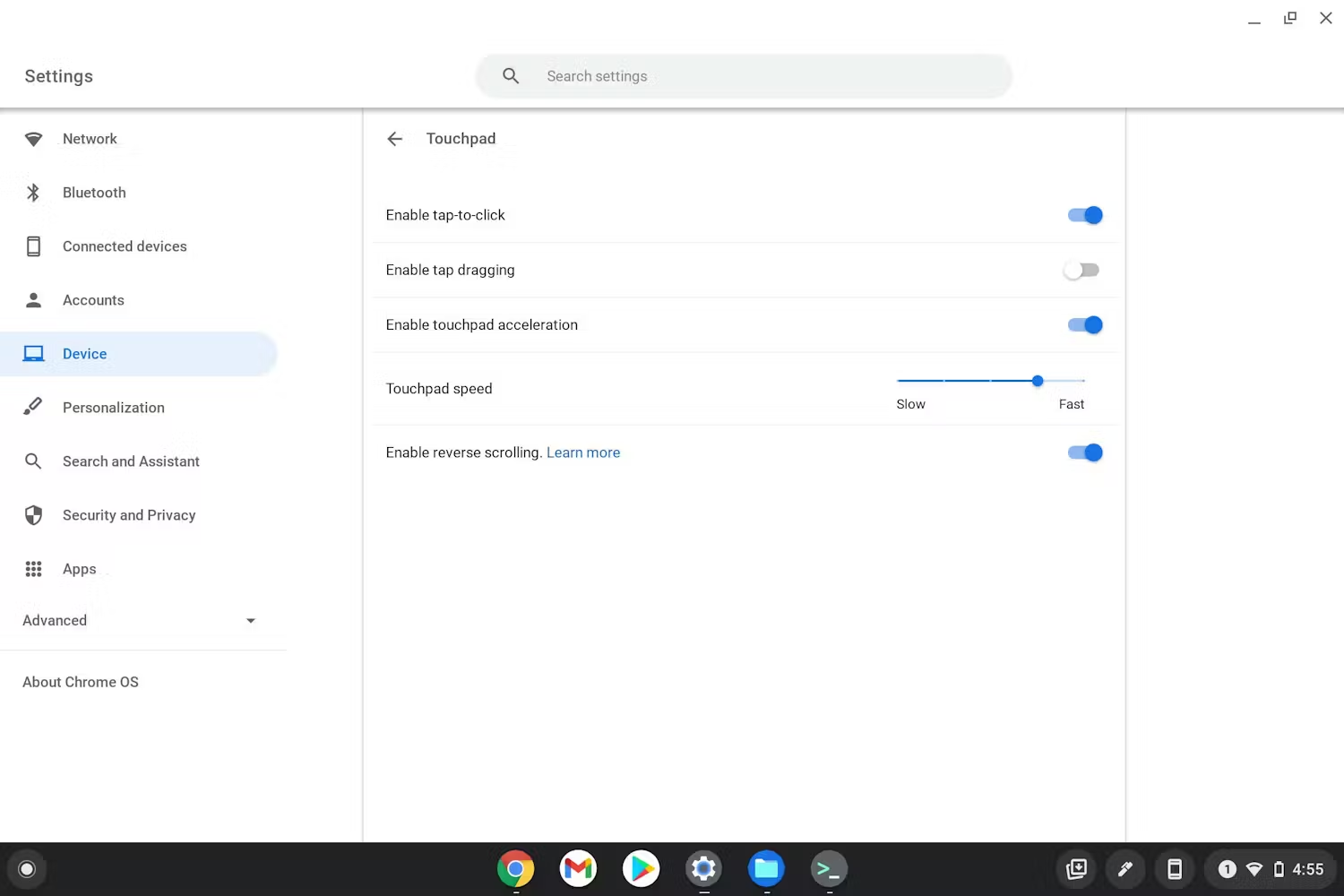
Alcuni utenti che passano da altre piattaforme a ChromeOS potrebbero notare che lo scorrimento del touchpad sembra invertito. Forse vuoi attivare/disattivare il tocco per fare clic. Apri le impostazioni di ChromeOS e vai a "Dispositivo" -> "Touchpad" per le impostazioni di funzionalità del touchpad.
Se vuoi saperne di più, scopri come utilizzare il touchpad del Chromebook.