

ChromeOS dilengkapi dengan pintasan keyboard dan gestur touchpad bawaan untuk membantu Anda menjadi lebih produktif. Anda bahkan dapat menyesuaikan pengikatan tombol dan fungsi touchpad agar lebih sesuai dengan preferensi pribadi Anda, terutama saat beralih dari platform lain.
Pintasan keyboard
Pintasan keyboard membantu Anda melakukan tugas dengan cepat tanpa perlu mencari tindakan di menu aplikasi atau menggunakan mouse. Daftar lengkap pintasan keyboard tersedia. Berikut adalah pintasan keyboard ChromeOS umum yang dapat membantu Anda menjadi lebih produktif:
- Layar kunci:
search+l - Aplikasi Files:
shift+alt+m - Membuka terminal shell crosh baru:
ctrl+alt+t - Mengepaskan jendela saat ini di kiri atau kanan:
alt+[ataualt+] - Screenshot layar penuh:
ctrl+ Tampilkan jendela[]|| - Screenshot sebagian:
ctrl+shift+ Tampilkan jendela[]|| - Caps lock:
alt+search - Pengelola tugas:
search+esc - Tab baru:
ctrl+t - Menutup tab saat ini:
ctrl+w - Membuka kembali tab terakhir yang ditutup:
ctrl+shift+t - Melihat semua pintasan keyboard:
ctrl+alt+/ - Panduan bantuan Chromebook:
ctrl+/
Ada juga sejumlah tombol unik di keyboard Chromebook yang dapat Anda gunakan untuk meningkatkan pengalaman Anda.
Mengubah binding tombol
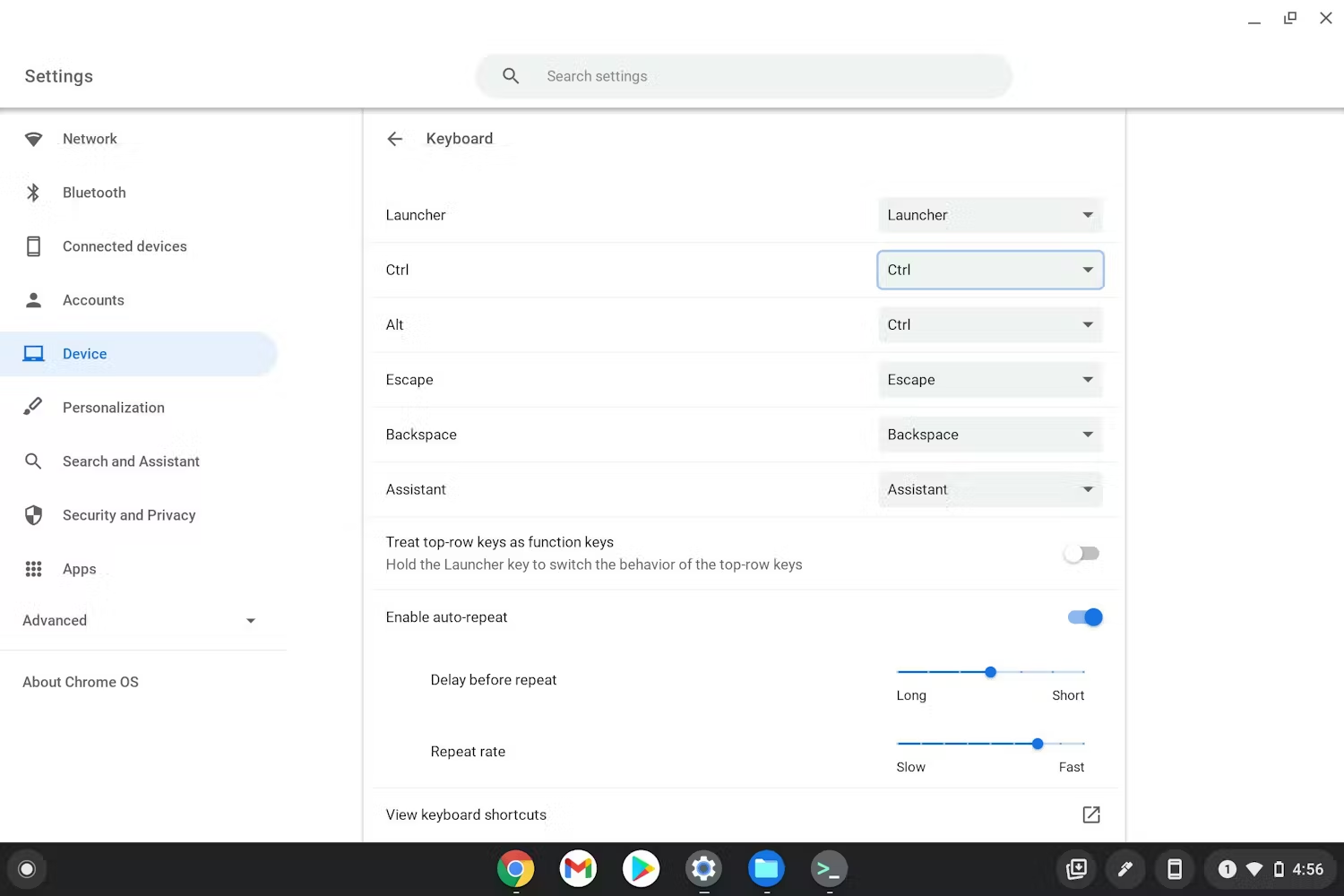
Banyak binding tombol default di perangkat ChromeOS Anda dapat diubah, termasuk tombol penelusuran, asisten, control, dan alt. Untuk mengubah pengikatan tombol agar sesuai dengan preferensi Anda, buka setelan ChromeOS, lalu pilih “Perangkat” -> “Keyboard”; Anda akan melihat daftar tombol yang pengikatannya dapat dipetakan ulang:
Gestur touchpad
Touchpad atau trackpad mendukung fungsi geser dan ketuk yang berguna untuk diketahui:
- Melihat semua jendela: geser ke atas dengan tiga jari
- Kembali/maju di browser: geser ke kiri/kanan dengan dua jari
- Klik kanan: ketuk dengan dua jari
Mengubah fungsi touchpad
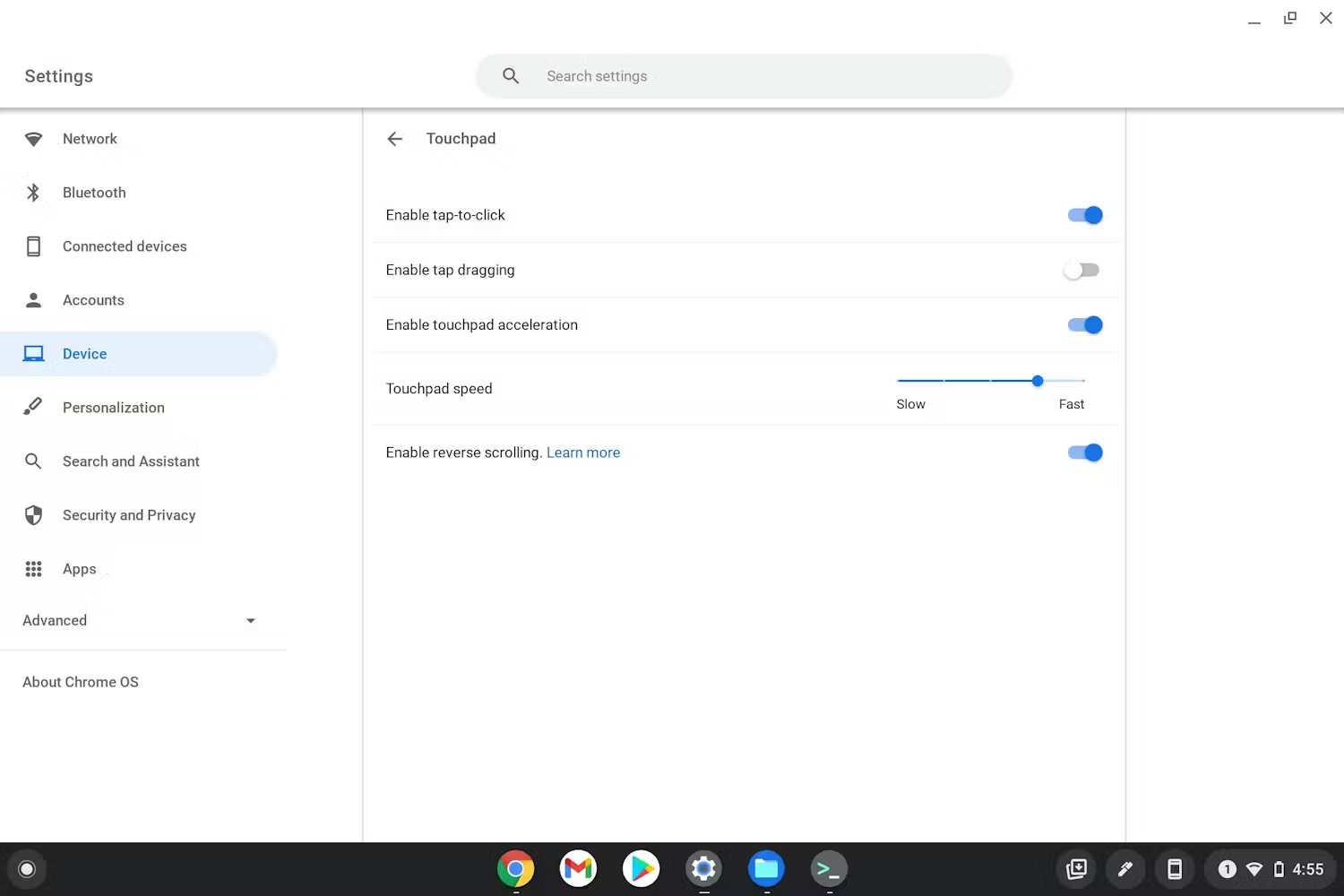
Beberapa pengguna yang beralih dari platform lain ke ChromeOS mungkin memperhatikan bahwa scrolling touchpad tampak terbalik bagi mereka. Mungkin Anda ingin mengaktifkan/menonaktifkan ketuk untuk mengklik. Buka setelan ChromeOS dan buka “Perangkat” -> “Touchpad” untuk setelan fungsi touchpad.
Jika Anda ingin mengetahui lebih lanjut, lihat cara lain untuk menggunakan touchpad Chromebook.