

سیستم عامل کروم (ChromeOS) با میانبرهای صفحه کلید و حرکات لمسی داخلی ارائه میشود تا به شما در افزایش بهرهوری کمک کند. حتی میتوانید تنظیمات کلیدها و عملکرد صفحه لمسی را متناسب با ترجیحات شخصی خود، به خصوص هنگام استفاده از سایر پلتفرمها، سفارشی کنید.
میانبرهای صفحه کلید
میانبرهای صفحه کلید به شما کمک میکنند تا بدون نیاز به یافتن اقدامات در منوی برنامه یا استفاده از ماوس، وظایف خود را به سرعت انجام دهید. لیست کاملی از میانبرهای صفحه کلید موجود است، در زیر میانبرهای صفحه کلید رایج ChromeOS آمده است که میتوانند به شما در افزایش بهرهوری کمک کنند:
- قفل صفحه :
search+l - برنامه فایلها :
shift+alt+m - باز کردن ترمینال جدید crosh shell :
ctrl+alt+t - پنجره فعلی را در سمت چپ یا راست قرار دهید :
alt+[یاalt+] - اسکرین شات تمام صفحه :
ctrl+ نمایش پنجرهها[]|| - اسکرین شات جزئی :
ctrl+shift+ نمایش پنجرهها[]|| - قفل بزرگ :
alt+search - مدیریت وظایف :
search+esc - تب جدید :
ctrl+t - بستن تب فعلی :
ctrl+w - باز کردن مجدد آخرین تب بسته شده :
ctrl+shift+t - مشاهده همه میانبرهای صفحه کلید :
ctrl+alt+/ - دفترچه راهنمای کرومبوک :
ctrl+/
همچنین تعدادی کلید منحصر به فرد در صفحه کلید Chromebook شما وجود دارد که میتوانید از آنها برای بهبود تجربه خود استفاده کنید.
تغییر اتصالات کلید
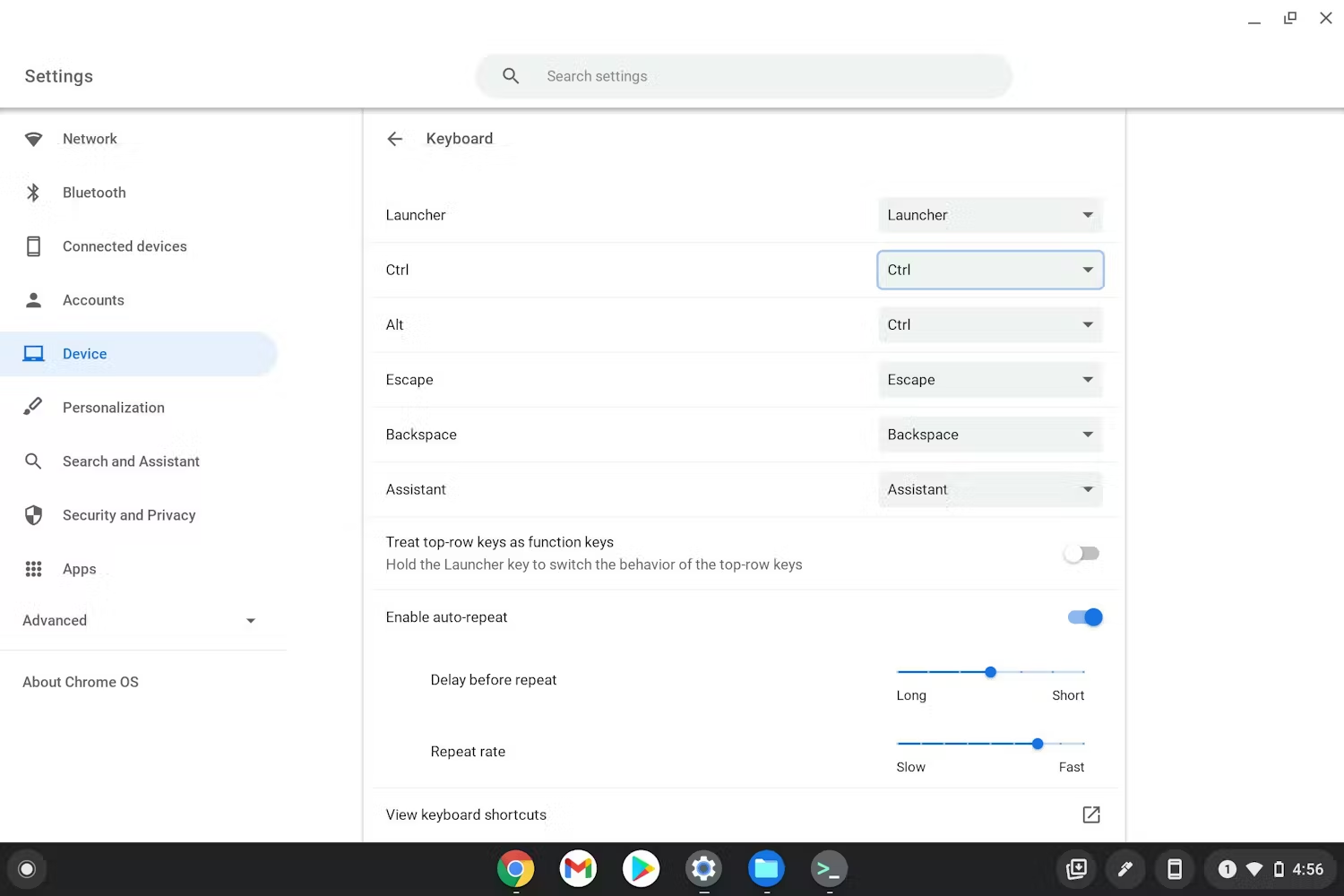
بسیاری از کلیدهای پیشفرض در دستگاه ChromeOS شما قابل تغییر هستند، از جمله کلیدهای جستجو، دستیار، کنترل و alt. برای تغییر کلیدهای پیشفرض مطابق با تنظیمات خود، تنظیمات ChromeOS را باز کنید و به مسیر «دستگاه» -> «صفحهکلید» بروید؛ باید لیستی از کلیدهایی را که میتوان کلیدهای آنها را تغییر داد، مشاهده کنید:
حرکات صفحه لمسی
پد لمسی یا ترکپد از قابلیتهای مفید برای کشیدن و لمس کردن پشتیبانی میکند:
- دیدن همه پنجرهها : با سه انگشت به بالا بکشید
- رفتن به عقب/جلو در مرورگر : با دو انگشت به چپ/راست بکشید
- کلیک راست : ضربه زدن با دو انگشت
تغییر عملکرد تاچپد
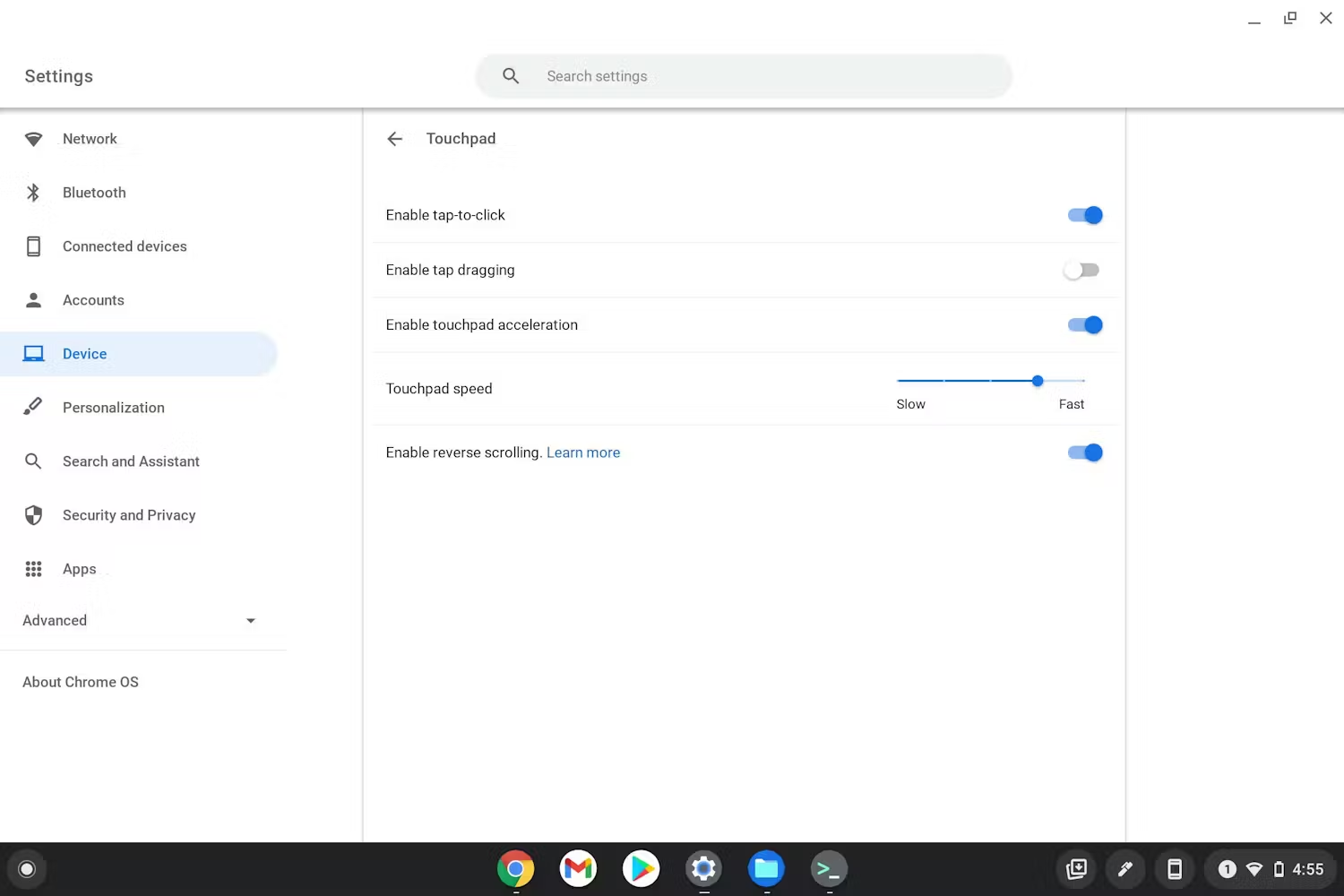
برخی از کاربرانی که از پلتفرمهای دیگر به ChromeOS میآیند، ممکن است متوجه شوند که پیمایش تاچپد برای آنها معکوس شده است. شاید بخواهید قابلیت tap-to-click را فعال/غیرفعال کنید. تنظیمات ChromeOS را باز کنید و برای تنظیمات عملکرد تاچپد به مسیر «Device» -> «Touchpad» بروید.
اگر مایلید اطلاعات بیشتری کسب کنید، به نحوهی دیگر استفاده از تاچپد کرومبوک خود نگاهی بیندازید.