

使用最先進的技術,搶先試用尚未正式推出的新功能,並向 Google 提供意見回饋,或對作業系統進行更深入的修改,這是在一般穩定版 ChromeOS 中無法實現的。
變更 ChromeOS 管道
ChromeOS 裝置通常會使用穩定版。穩定版經過全面測試,並由 Google 提供支援,如要避免作業系統當機或其他問題,穩定版是最佳選擇。另外還有兩個管道:Beta 版和開發人員版。「Beta 版」可讓您以最低風險搶先體驗新功能,但 Google 不提供完整支援。這份報告通常每週更新一次。開發人員版每週會更新多次,並隨附目前可用的程式碼。
如要變更所用管道,請依序開啟「設定」->「關於 ChromeOS」->「其他詳細資料」,然後按一下「變更管道」按鈕。系統會顯示對話方塊,讓您變更 ChromeOS 管道。變更頻道時,系統會下載新的頻道資訊,並在重新啟動後套用。
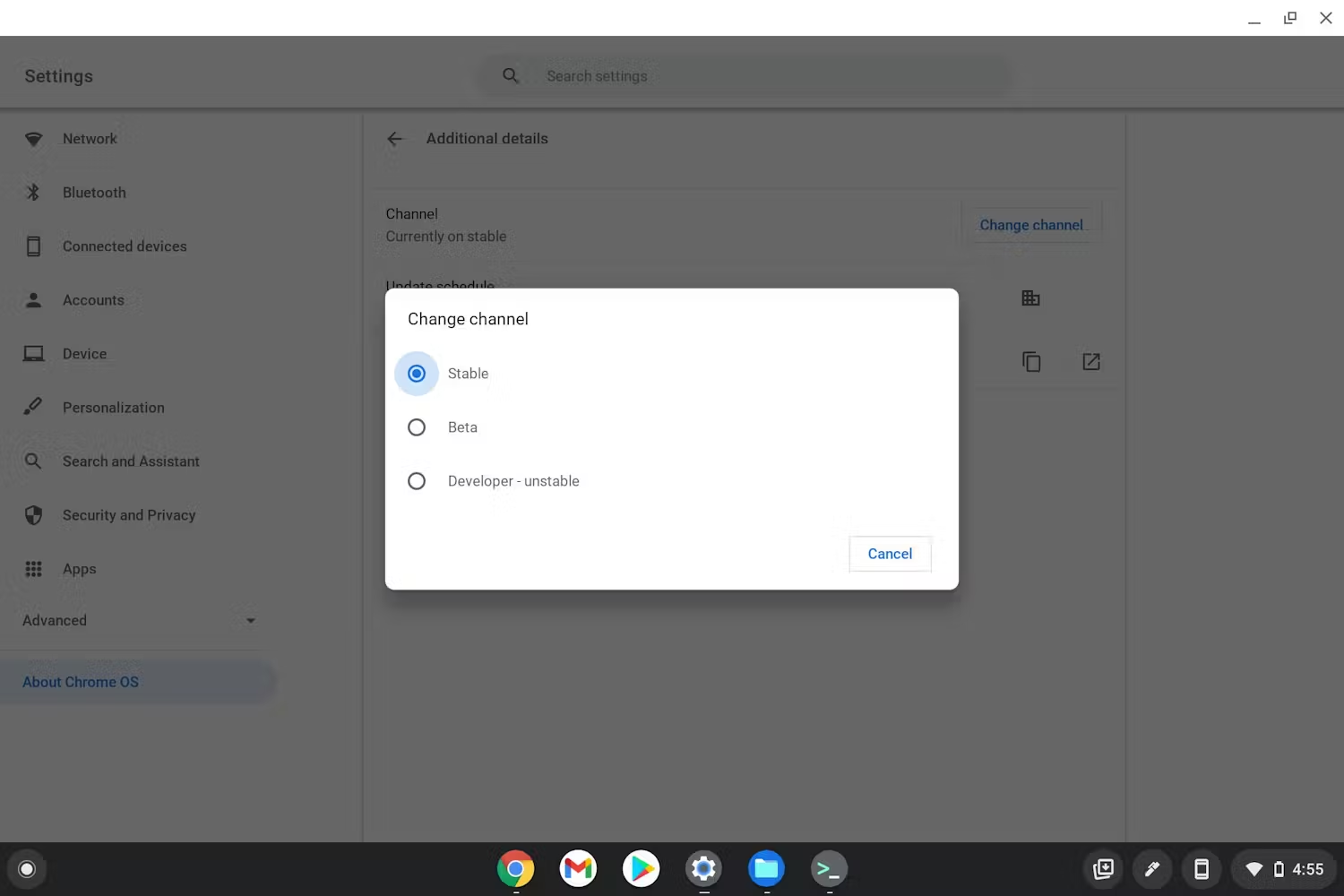
ChromeOS 管道選取對話方塊
實驗功能旗標
Chrome 功能旗標是目前 ChromeOS 管道隨附的實驗功能,但由於尚未經過完整測試,因此預設為停用。這些版本會展示 Google 的開發成果,並提供一定程度的實作內容,讓您在正式發布前試用。超執行緒是可啟用的實驗性功能標記範例,啟用後即可使用 CPU 的所有執行緒。
如要在電腦上啟用功能旗標,請在 Chrome 瀏覽器的網址列中前往 chrome://flags,系統會以「預設」、「已啟用」或「已停用」狀態顯示旗標清單。找出感興趣的功能旗標,然後變更狀態,讓旗標生效。
開發人員模式
在 ChromeOS 上,開發人員模式會移除部分保護措施,並顯示原本為了確保安全穩定的體驗而啟用或隱藏的功能,讓您比一般穩定模式更深入存取作業系統。這與開發人員頻道不同,後者是作業系統的頻繁更新版本,但仍以穩定模式運作。開發人員模式可提供更多功能,但權力越大,責任也越重。只有在您能承擔相關風險時,才應啟用這項模式。
如要進入開發人員模式,請完成下列步驟:
-
按住 Esc 鍵和重新整理 (F3) 鍵,然後按下電源鍵,即可啟動復原模式。
-
當畫面顯示「復原」時,請按下
control+d。這項操作不會出現提示,因此您必須自行完成。接著,系統會提示你確認並重新啟動進入開發人員模式。
如果開啟裝置時看到圖 2 中的任一畫面,表示您已成功進入開發人員模式。

開發人員模式確認畫面。