

Dengan menggunakan versi terbaru, Anda dapat mencoba fitur baru sebelum siap, sehingga Anda dapat memberikan masukan kepada Google atau mengubah sistem operasi Anda lebih dalam daripada yang tersedia dalam rilis ChromeOS normal dan stabil.
Mengubah saluran ChromeOS
Perangkat ChromeOS Anda biasanya menggunakan saluran stabil. Saluran stabil telah diuji dan didukung sepenuhnya oleh Google, serta merupakan pilihan terbaik untuk menghindari error atau masalah lain pada sistem operasi Anda. Ada dua saluran lainnya: beta dan developer. Saluran beta memungkinkan Anda melihat apa yang akan terjadi dengan risiko minimal, meskipun tidak didukung sepenuhnya oleh Google. Biasanya diperbarui setiap minggu. Saluran developer diupdate beberapa kali per minggu, dikirimkan dengan kode apa pun yang saat ini tersedia.
Untuk mengubah saluran yang Anda gunakan, buka “Setelan”->“Tentang ChromeOS”->“Detail Tambahan”, lalu klik tombol “Ubah saluran”. Tindakan ini akan menampilkan kotak dialog tempat Anda dapat mengubah saluran ChromeOS. Perubahan saluran akan memerlukan download informasi saluran baru dan mulai ulang agar dapat diterapkan.
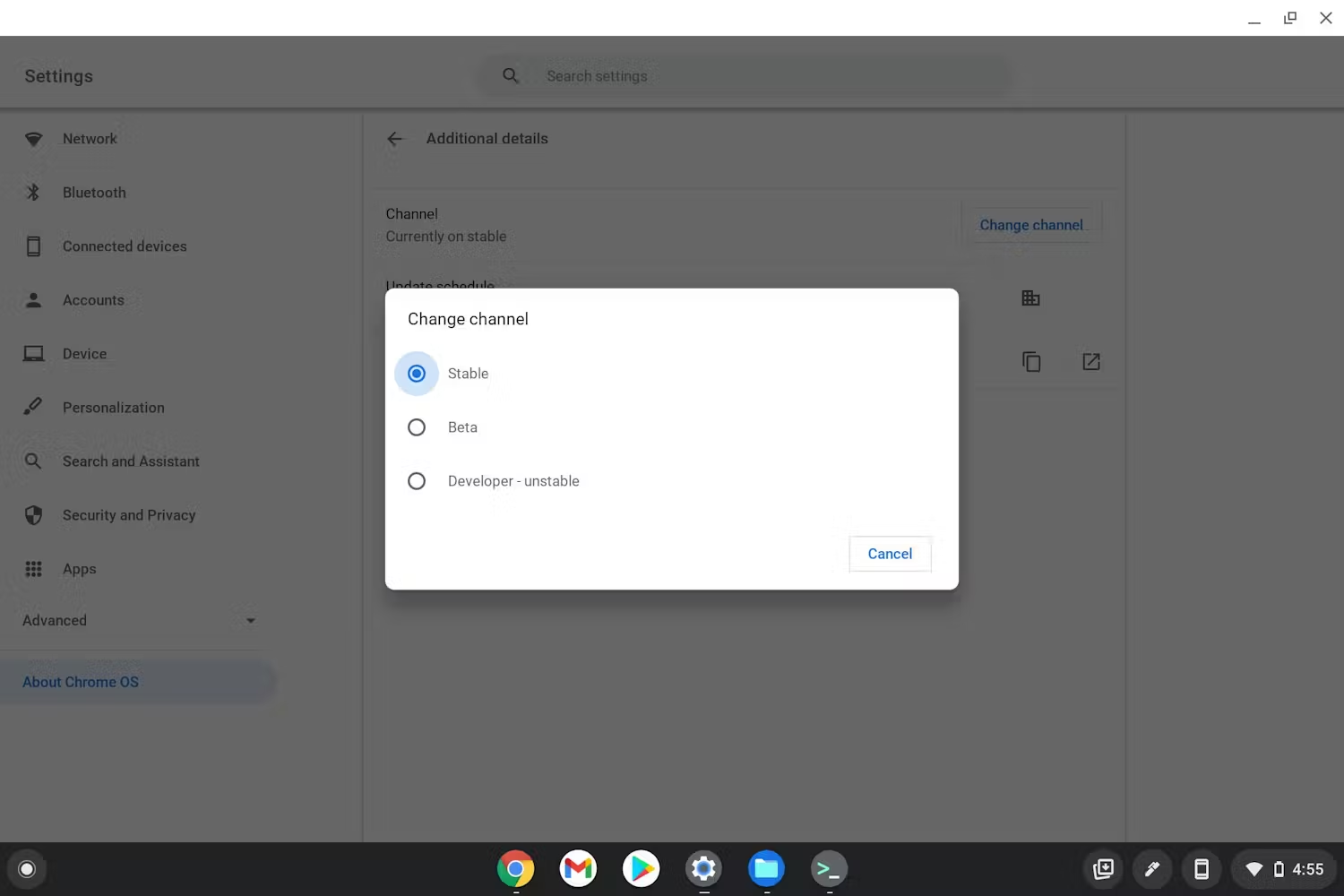
Kotak dialog pemilihan saluran ChromeOS
Tombol fitur eksperimental
Tanda fitur Chrome adalah fitur eksperimental yang dikirimkan dengan saluran ChromeOS Anda saat ini, tetapi tidak diaktifkan secara default karena belum diuji sepenuhnya. Mereka memberikan gambaran tentang apa yang sedang dikerjakan Google dengan beberapa tingkat penerapan yang tersedia untuk Anda coba hingga diluncurkan. Hyper-Threading, yang memungkinkan penggunaan semua thread CPU Anda, adalah contoh tanda fitur eksperimental yang dapat diaktifkan.
Jika Anda ingin mengaktifkan tanda fitur di komputer, buka chrome://flags di omnibox browser Chrome Anda; daftar tanda akan tersedia dalam status “Default”, “Diaktifkan”, atau “Dinonaktifkan”. Temukan tanda fitur yang Anda minati, lalu ubah statusnya agar diterapkan.
Mode developer
Mode developer di ChromeOS membuka akses yang lebih dalam ke sistem operasi dibandingkan yang Anda miliki dalam mode stabil normal dengan menghapus beberapa perlindungan dan memunculkan beberapa fungsi yang biasanya diaktifkan atau disembunyikan untuk memastikan pengalaman yang aman dan stabil. Dengan cara ini, saluran ini berbeda dengan saluran developer, yang merupakan versi sistem operasi yang sering diupdate dan berjalan dalam mode stabil. Mode developer memberi Anda lebih banyak kemampuan, tetapi dengan kemampuan besar datanglah tanggung jawab yang besar; Anda hanya boleh mengaktifkannya jika Anda memahami risiko yang terkait dengan tindakan tersebut.
Untuk masuk ke mode developer, selesaikan langkah-langkah berikut:
-
Aktifkan mode Pemulihan dengan menekan dan menahan tombol esc dan Refresh (f3), lalu tekan tombol Daya.
-
Saat layar Pemulihan muncul, tekan
control+d. Tidak ada kotak konfirmasi untuk tindakan ini, sehingga Anda hanya harus menyelesaikannya. Setelah itu, Anda akan diminta untuk mengonfirmasi dan melakukan reboot ke mode developer.
Jika Anda melihat salah satu layar dari Gambar 2 saat mengaktifkan perangkat, Anda telah berhasil memasuki mode developer.
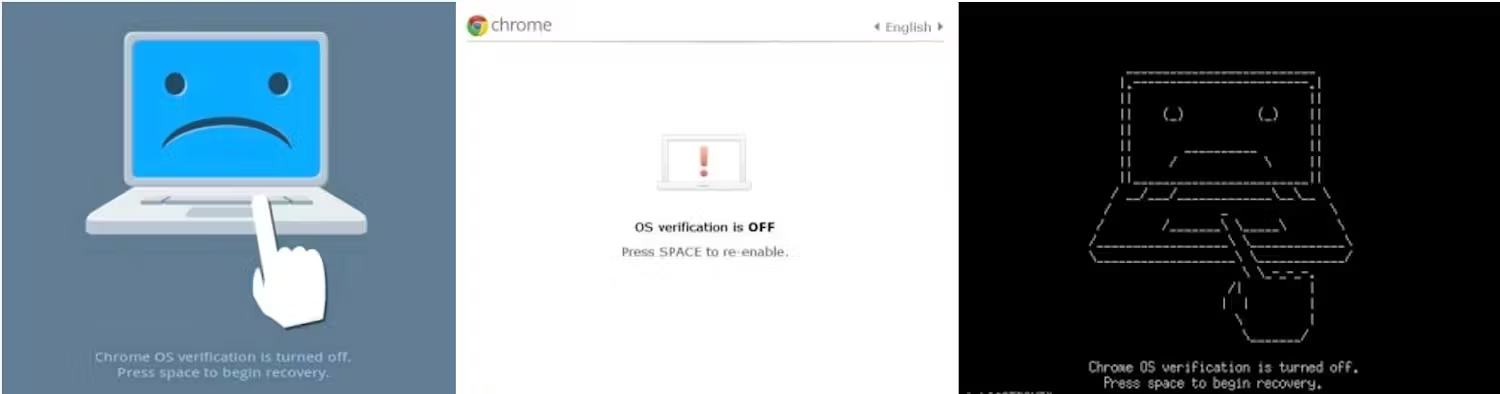
Layar konfirmasi mode developer.