

بهروز بودن به شما این امکان را میدهد که ویژگیهای جدید را قبل از آماده شدن امتحان کنید، به گوگل بازخورد دهید یا سیستم عامل خود را عمیقتر از آنچه در نسخه عادی و پایدار ChromeOS موجود است، تغییر دهید.
تغییر کانال ChromeOS
دستگاه ChromeOS شما معمولاً در یک کانال پایدار قرار دارد. کانال پایدار توسط گوگل کاملاً آزمایش و پشتیبانی میشود و بهترین گزینه برای جلوگیری از خرابی یا سایر مشکلات سیستم عامل شماست. دو کانال دیگر نیز وجود دارد: بتا و توسعهدهنده . کانال بتا به شما این امکان را میدهد که با حداقل ریسک، نسخه بعدی را ببینید، اگرچه توسط گوگل به طور کامل پشتیبانی نمیشود. معمولاً هر هفته بهروزرسانی میشود. کانال توسعهدهنده چندین بار در هفته بهروزرسانی میشود و با هر کدی که در حال حاضر موجود است، ارائه میشود.
برای تغییر کانالی که روی آن هستید، «تنظیمات» -> «درباره ChromeOS» -> «جزئیات بیشتر» را باز کنید و روی دکمه «تغییر کانال» کلیک کنید. این به شما یک کادر محاورهای نشان میدهد که میتوانید کانال ChromeOS خود را در آن تغییر دهید. تغییر کانالها نیاز به دانلود اطلاعات کانال جدید و راهاندازی مجدد برای اعمال شدن دارد.
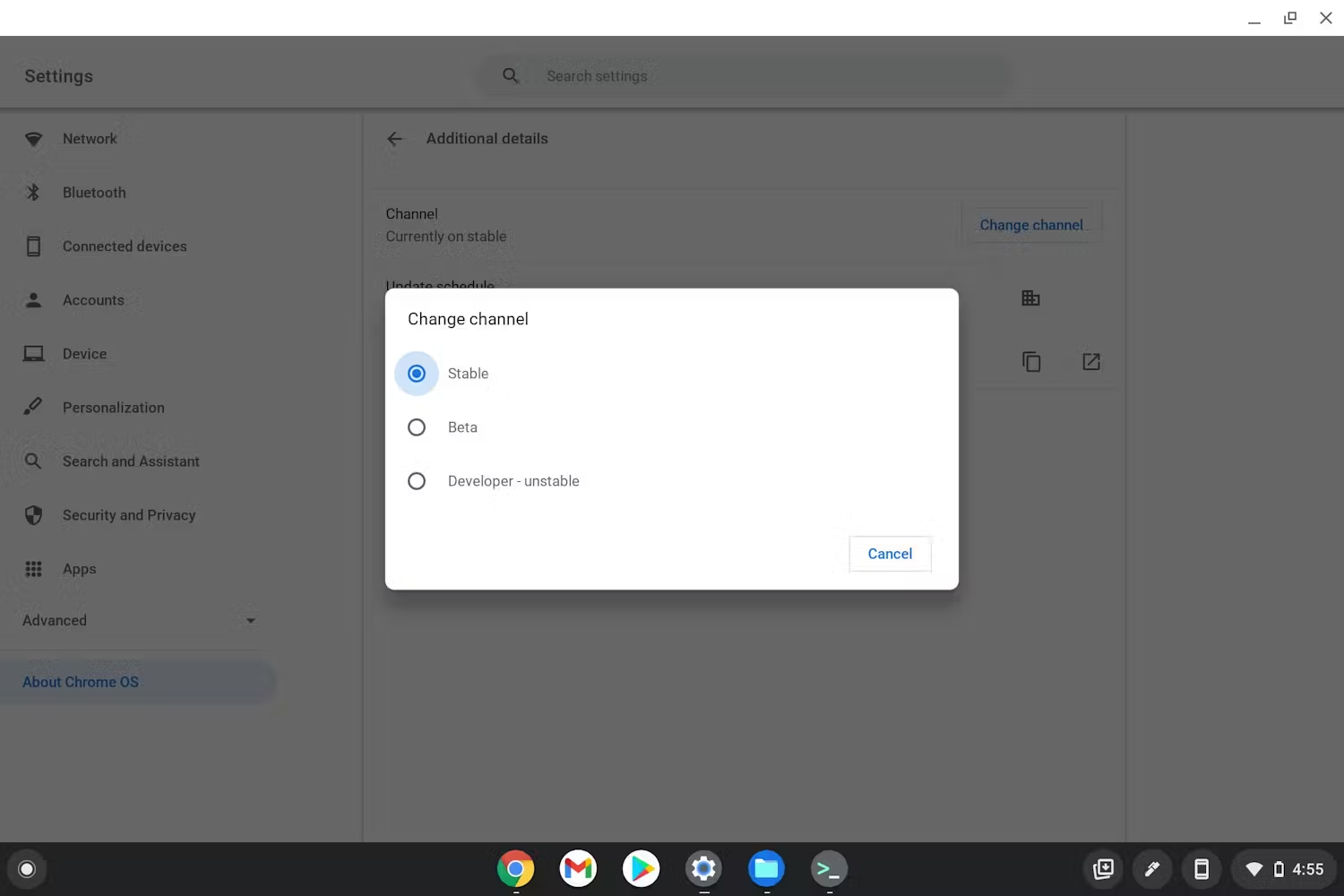
کادر محاورهای انتخاب کانال ChromeOS
پرچمهای ویژگی آزمایشی
پرچمهای ویژگی کروم، ویژگیهای آزمایشی هستند که با کانال فعلی ChromeOS شما ارائه میشوند، اما به دلیل اینکه هنوز به طور کامل آزمایش نشدهاند، به طور پیشفرض فعال نیستند. آنها نگاهی به آنچه گوگل روی آن کار میکند، ارائه میدهند و تا زمانی که ارائه شوند، سطحی از پیادهسازی برای امتحان کردن شما در دسترس است. Hyper-Threading که امکان استفاده از تمام رشتههای CPU شما را فراهم میکند، نمونهای از یک پرچم ویژگی آزمایشی است که میتواند فعال شود.
اگر میخواهید feature flags را در دستگاه خود فعال کنید، در omnibox مرورگر کروم خود به chrome://flags بروید؛ لیستی از flagها در حالتهای «پیشفرض»، «فعال» یا «غیرفعال» در دسترس خواهد بود. feature flag مورد نظر خود را پیدا کنید و وضعیت آن را تغییر دهید تا اعمال شود.
حالت توسعهدهنده
حالت توسعهدهنده در ChromeOS با حذف برخی از محافظتها و نمایش برخی از قابلیتهایی که در حالت عادی فعال یا پنهان هستند، دسترسی عمیقتری به سیستم عامل نسبت به حالت پایدار معمولی فراهم میکند تا یک تجربه امن و پایدار را تضمین کند. به این ترتیب، این حالت با کانال توسعهدهنده متفاوت است، که در عوض یک نسخه مرتباً بهروز شده از سیستم عامل است که در حالت پایدار اجرا میشود. حالت توسعهدهنده به شما قدرت بیشتری میدهد، اما قدرت زیاد، مسئولیت زیادی به همراه دارد. فقط در صورتی باید آن را فعال کنید که با خطرات مرتبط با انجام این کار مشکلی ندارید.
برای ورود به حالت توسعهدهنده، مراحل زیر را انجام دهید:
با فشار دادن و نگه داشتن کلیدهای esc و Refresh (f3) و سپس فشار دادن دکمه پاور ، حالت بازیابی را فراخوانی کنید.
وقتی صفحه بازیابی ظاهر شد،
control+dرا فشار دهید. هیچ پیامی برای این کار وجود ندارد، بنابراین باید آن را به سادگی تکمیل کنید. پس از آن، از شما خواسته میشود که تأیید کنید و دستگاه را در حالت توسعهدهنده راهاندازی مجدد کنید.
اگر هنگام روشن کردن دستگاه خود، یکی از صفحات شکل ۲ را مشاهده کردید، با موفقیت وارد حالت توسعهدهنده شدهاید.
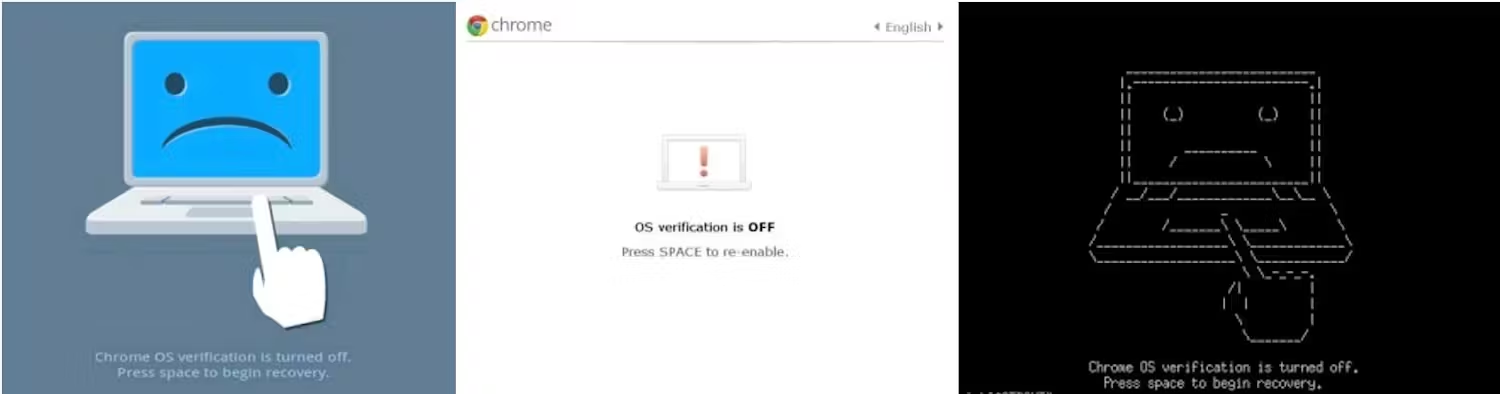
صفحات تأیید حالت توسعهدهنده.