
Разработчикам Android доступно множество дополнительных советов и инструментов для отладки и сборки приложений для устройств ChromeOS.
Параметры разработчика Android
Вы можете настроить дополнительные параметры разработчика Android:
- Откройте настройки
- Перейдите в раздел «Приложения» и выберите Google Play Store .
- Нажмите «Управление настройками Android» , чтобы открыть параметры Android. Для более быстрого доступа в будущем вы можете щелкнуть правой кнопкой мыши значок настроек Android на панели инструментов и закрепить его там.
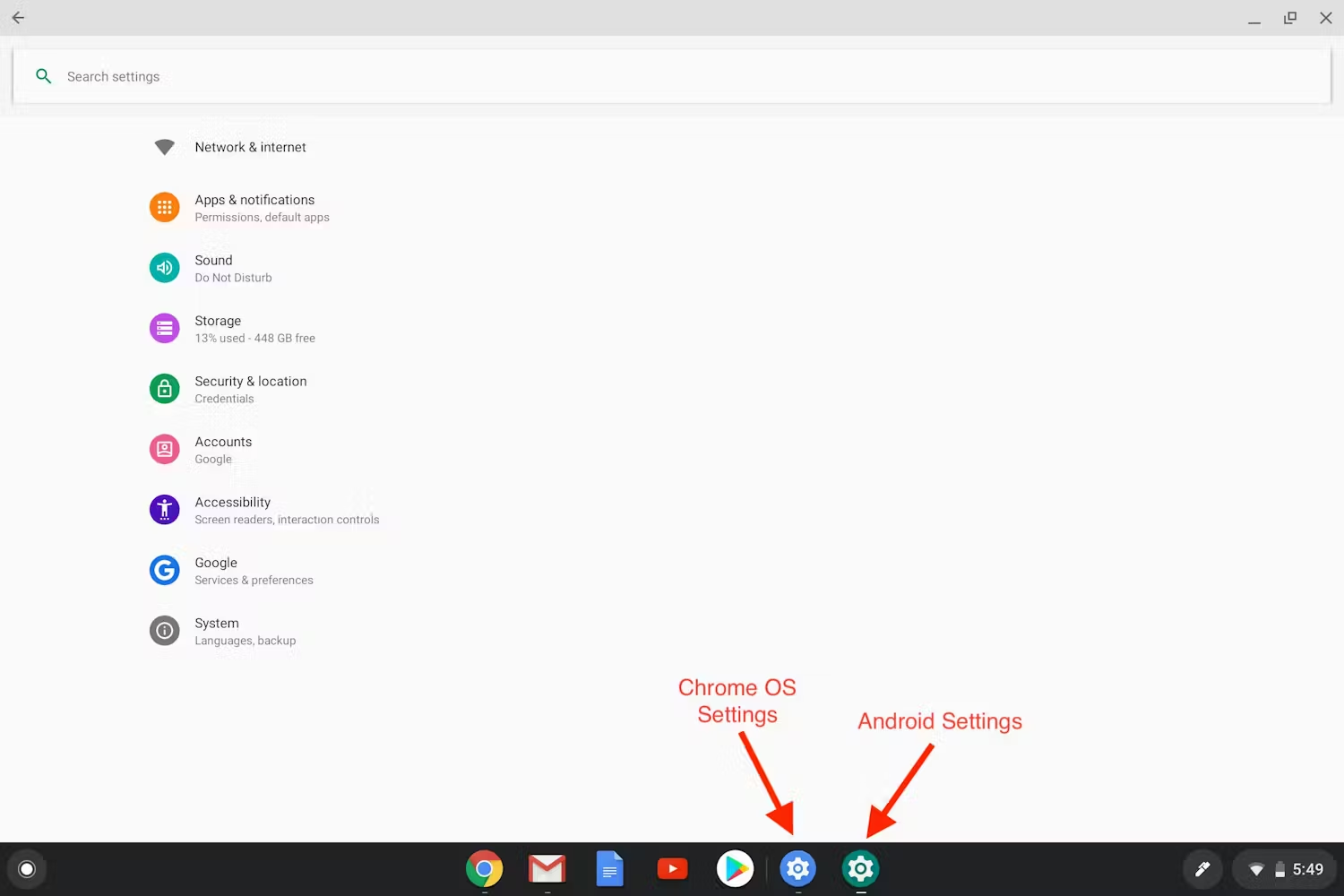
- Перейдите в раздел «Система» , там должно быть меню «Параметры разработчика» . Если его нет, выполните следующие действия:
- Нажмите «О устройстве» .
- Чтобы перейти в режим разработчика, нажмите на номер сборки семь раз.
- Чтобы вернуться на главный экран «Система», нажмите стрелку в левом верхнем углу окна.
- Нажмите «Параметры разработчика» и выберите необходимые параметры конфигурации; одним из особенно полезных может быть следующий флаг:
- Отображать отладочную информацию в заголовке окна — отображает отладочную информацию для приложений Android в строке заголовка окна.
Установите Flutter на ChromeOS.
Помимо использования Android Studio на вашем Chromebook, вы также можете использовать Flutter для создания красивых и быстрых приложений для Android и ChromeOS. Flutter предоставляет дополнительную поддержку и инструменты, специально разработанные для ввода с клавиатуры и мыши, а также управления окнами, что важно при адаптации вашего приложения от традиционного интерфейса Android-смартфона к интерфейсу Chromebook.
Узнайте больше о том, почему Flutter и ChromeOS лучше работают вместе . Чтобы начать использовать Flutter на ChromeOS, следуйте инструкциям по установке ChromeOS на сайте Flutter.