

Há muitas outras dicas e ferramentas disponíveis para desenvolvedores Android depurarem e criarem apps para dispositivos ChromeOS.
Opções de desenvolvedor do Android
É possível configurar outras opções para desenvolvedores Android:
- Abrir configurações
- Acesse Apps e selecione Google Play Store.
- Clique em Gerenciar preferências do Android para abrir as configurações do Android. Para acessar essa opção mais rapidamente nas próximas vezes, clique com o botão direito no ícone de configurações do Android na estante e fixe-o.
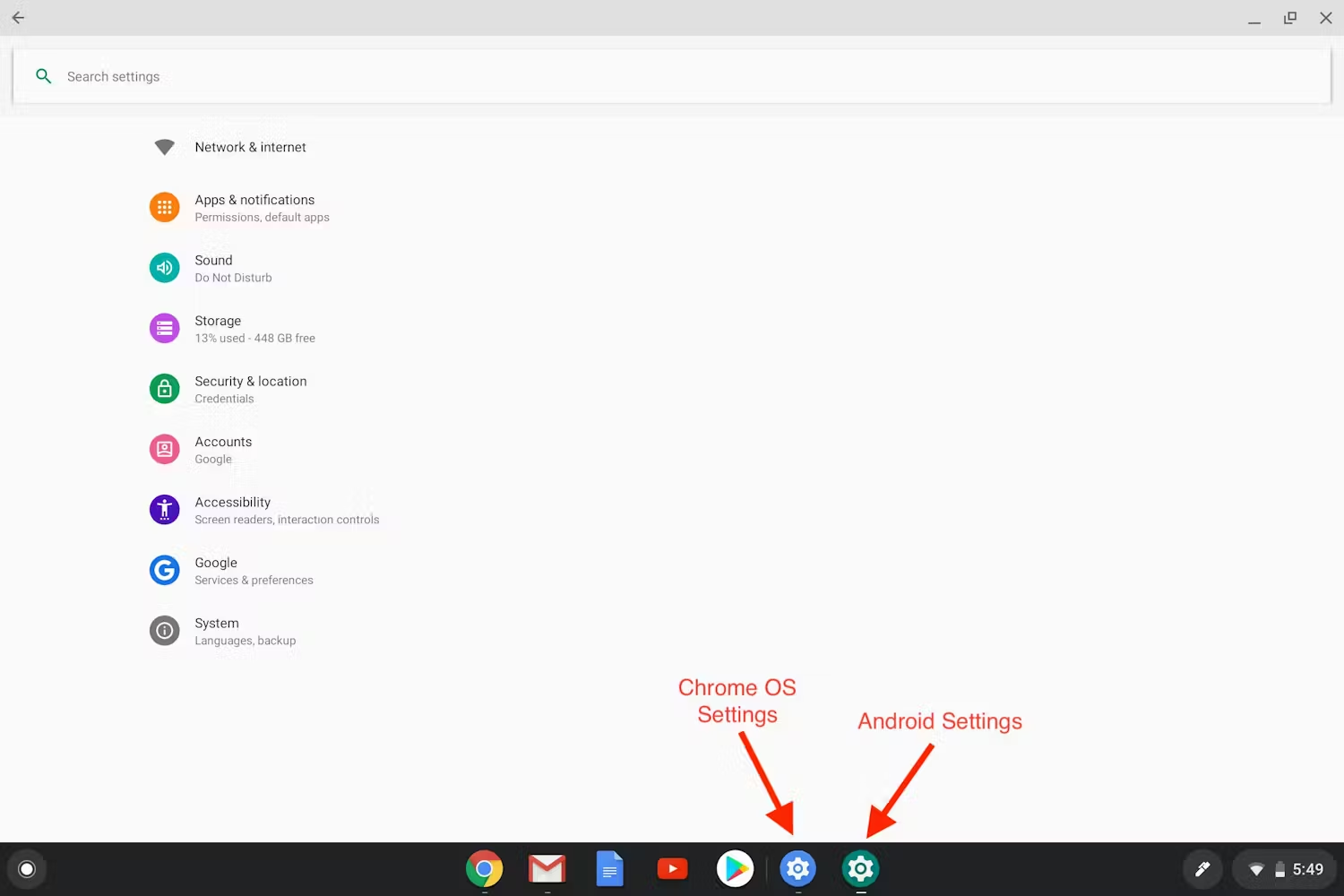
- Acesse Sistema. O menu Opções do desenvolvedor vai aparecer. Se não, faça o seguinte:
- Clique em Sobre o dispositivo.
- Clique em Número da versão sete vezes para acessar o modo de desenvolvedor.
- Clique na seta na área superior esquerda da janela para voltar à tela principal "Sistema".
- Clique em Opções do desenvolvedor e escolha a configuração necessária. Uma flag que pode ser particularmente útil é:
- Mostrar informações de depuração no título da legenda: exibe informações de depuração para aplicativos Android na barra de título da janela.
Instalar o Flutter no ChromeOS
Além de usar o Android Studio no Chromebook, você também pode usar o Flutter para criar experiências bonitas e rápidas nos seus apps Android e ChromeOS. O Flutter oferece suporte e ferramentas adicionais feitos especificamente para entrada de teclado e mouse e gerenciamento de janelas, que são importantes ao adaptar seu app de uma experiência tradicional de smartphone Android para uma experiência de Chromebook.
Saiba por que o Flutter e o ChromeOS funcionam melhor juntos. Para começar a usar o Flutter no ChromeOS, siga as instruções de instalação do ChromeOS no site do Flutter.