

Ada banyak tips dan alat tambahan yang tersedia bagi developer Android untuk men-debug dan membangun aplikasi untuk perangkat ChromeOS.
Opsi developer Android
Anda dapat mengonfigurasi opsi developer Android tambahan:
- Buka Setelan
- Buka Aplikasi, lalu pilih Google Play Store.
- Klik Kelola preferensi Android untuk membuka setelan Android. Anda mungkin ingin mengklik kanan ikon setelan Android di rak dan menyematkannya di sana agar bisa diakses lebih cepat pada masa mendatang.
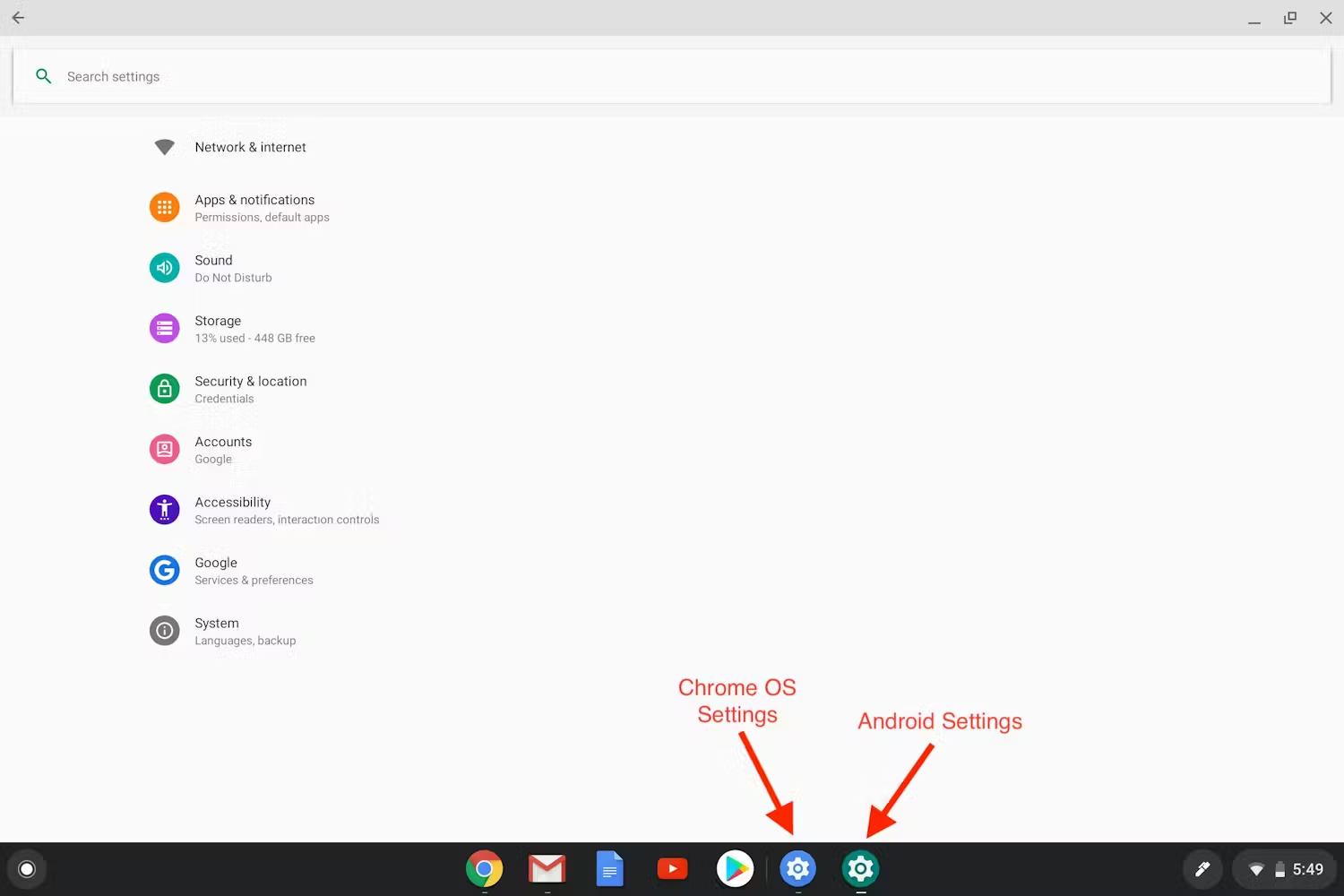
- Buka Sistem, Anda akan melihat menu Opsi developer. Jika tidak, lakukan hal berikut:
- Klik Tentang perangkat.
- Klik Nomor versi tujuh kali untuk beralih ke mode developer.
- Klik tanda panah di area kiri atas jendela untuk kembali ke layar Sistem utama.
- Klik Opsi developer, lalu pilih konfigurasi yang Anda butuhkan. Salah satu tanda yang mungkin sangat berguna adalah:
- Tampilkan informasi debug di judul teks - Menampilkan informasi proses debug untuk aplikasi Android di baris judul jendela.
Menginstal Flutter di ChromeOS
Selain menggunakan Android Studio di Chromebook, Anda juga dapat menggunakan Flutter untuk membantu Anda membangun pengalaman yang indah dan cepat ke dalam aplikasi Android dan ChromeOS. Flutter menyediakan dukungan dan alat tambahan yang disesuaikan secara khusus untuk input keyboard dan mouse serta pengelolaan jendela yang penting untuk didukung saat mengadaptasi aplikasi Anda dari pengalaman ponsel Android tradisional ke pengalaman Chromebook.
Cari tahu lebih lanjut alasan Flutter dan ChromeOS lebih baik jika digabungkan. Untuk mulai menggunakan Flutter di ChromeOS, ikuti petunjuk penginstalan ChromeOS di situs Flutter.