

نکات و ابزارهای اضافی زیادی برای توسعهدهندگان اندروید وجود دارد تا بتوانند برنامهها را برای دستگاههای ChromeOS اشکالزدایی و بسازند.
گزینههای توسعهدهنده اندروید
میتوانید گزینههای توسعهدهنده اندروید بیشتری را پیکربندی کنید:
- تنظیمات را باز کنید
- به بخش برنامهها بروید و فروشگاه گوگل پلی را انتخاب کنید.
- برای نمایش تنظیمات اندروید، روی مدیریت تنظیمات اندروید (Manage Android preferences) کلیک کنید. میتوانید روی آیکون تنظیمات اندروید در قفسه کلیک راست کرده و آن را پین کنید تا در آینده سریعتر به آن دسترسی داشته باشید.
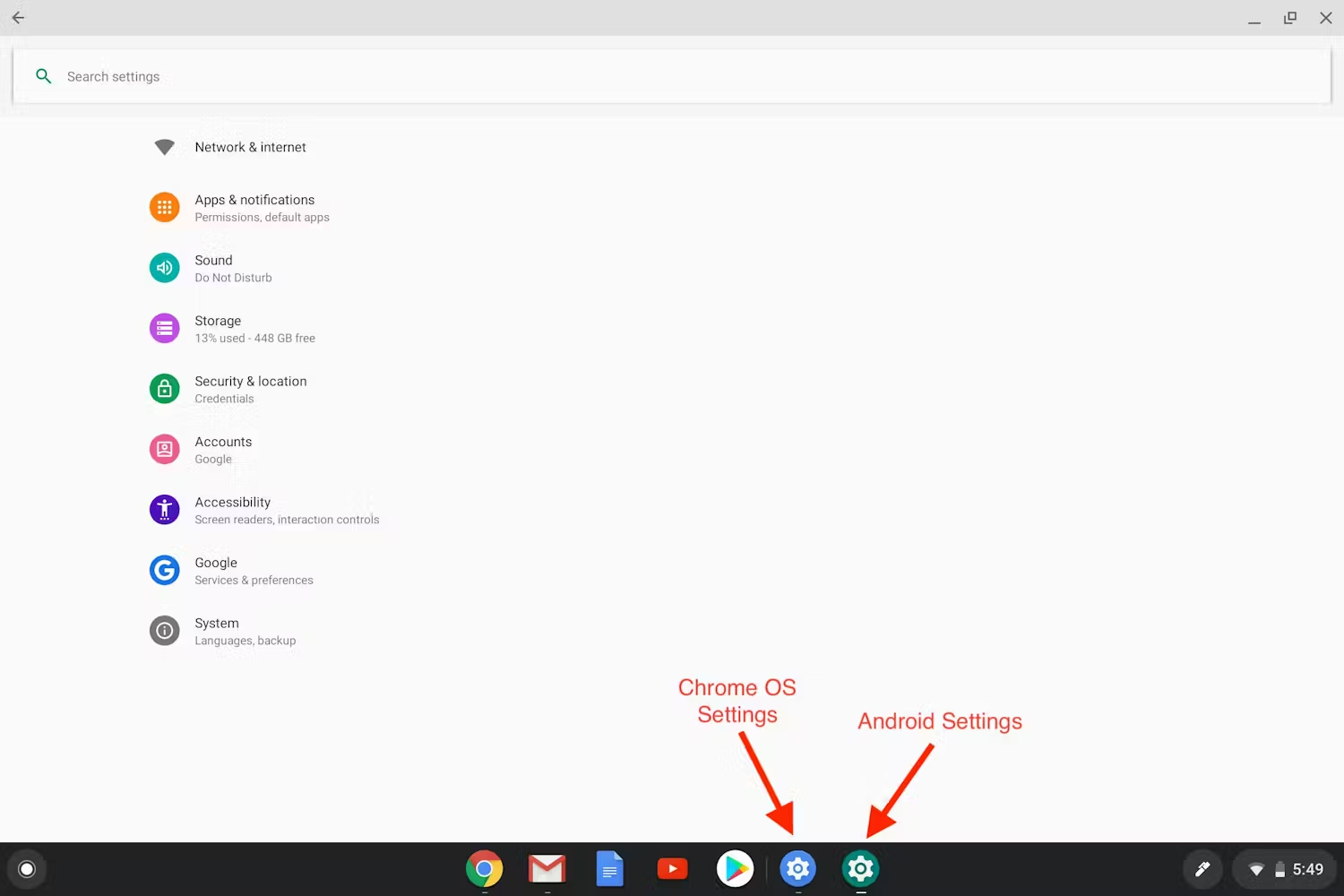
- به بخش سیستم بروید، باید منوی گزینههای توسعهدهندگان را ببینید. اگر این منو را نمیبینید، موارد زیر را انجام دهید:
- روی «درباره دستگاه» کلیک کنید.
- برای رفتن به حالت توسعهدهنده، هفت بار روی Build number کلیک کنید.
- برای بازگشت به صفحه اصلی سیستم، روی فلش در قسمت بالا سمت چپ پنجره کلیک کنید.
- روی گزینههای توسعهدهنده کلیک کنید و پیکربندی مورد نیاز خود را انتخاب کنید، یکی از گزینههایی که ممکن است بهطور خاص مفید باشد این است:
- نمایش اطلاعات اشکالزدایی در عنوان عنوان - اطلاعات اشکالزدایی را برای برنامههای اندروید در نوار عنوان پنجره نمایش میدهد.
نصب فلاتر روی سیستم عامل کروم
در کنار استفاده از اندروید استودیو در کرومبوک، ممکن است بخواهید از فلاتر نیز برای کمک به ساخت تجربههای زیبا و سریع در برنامههای اندروید و کروماواس خود استفاده کنید. فلاتر پشتیبانی و ابزارهای اضافی متناسب با ورودی صفحهکلید و ماوس و مدیریت پنجره ارائه میدهد که هنگام تطبیق برنامه شما از یک تجربه سنتی تلفن اندروید به یک تجربه کرومبوک، پشتیبانی از آنها مهم است.
درباره اینکه چرا Flutter و ChromeOS با هم بهتر هستند، بیشتر بدانید. برای شروع استفاده از Flutter در ChromeOS، دستورالعملهای نصب ChromeOS را در سایت Flutter دنبال کنید.