Google uses AI technology to translate content into your preferred language. AI translations can contain errors.
動態
透過集合功能整理內容
你可以依據偏好儲存及分類內容。
在營造過程中,請盡量謹慎使用動作,以表達概念、品牌宣傳和元素之間的關係。只能在不分注意力的情況下提供駕駛資訊。
概覽:
- 避免不必要的動作會幹擾使用者
- 透過動態效果增進使用者理解及培養他們的能力
- 讓動作語言具備足夠的彈性,能支援所有相關的硬體
- 根據自身情況使用建議的動態效果模式
動態效果模式
為了在所有應用程式中提供一致的使用者體驗,下列互動模式都必須套用特定的動作模式:
- 切換應用程式
- 切換同類資料檢視
- 擴充現有動作
- 最小化及展開動作
- 幹擾動作
這些動態模式是以標準加/減速為基準,在質感設計中說明這個模式時,主要會快速先加速轉換再慢慢減慢轉換的結束。
切換應用程式
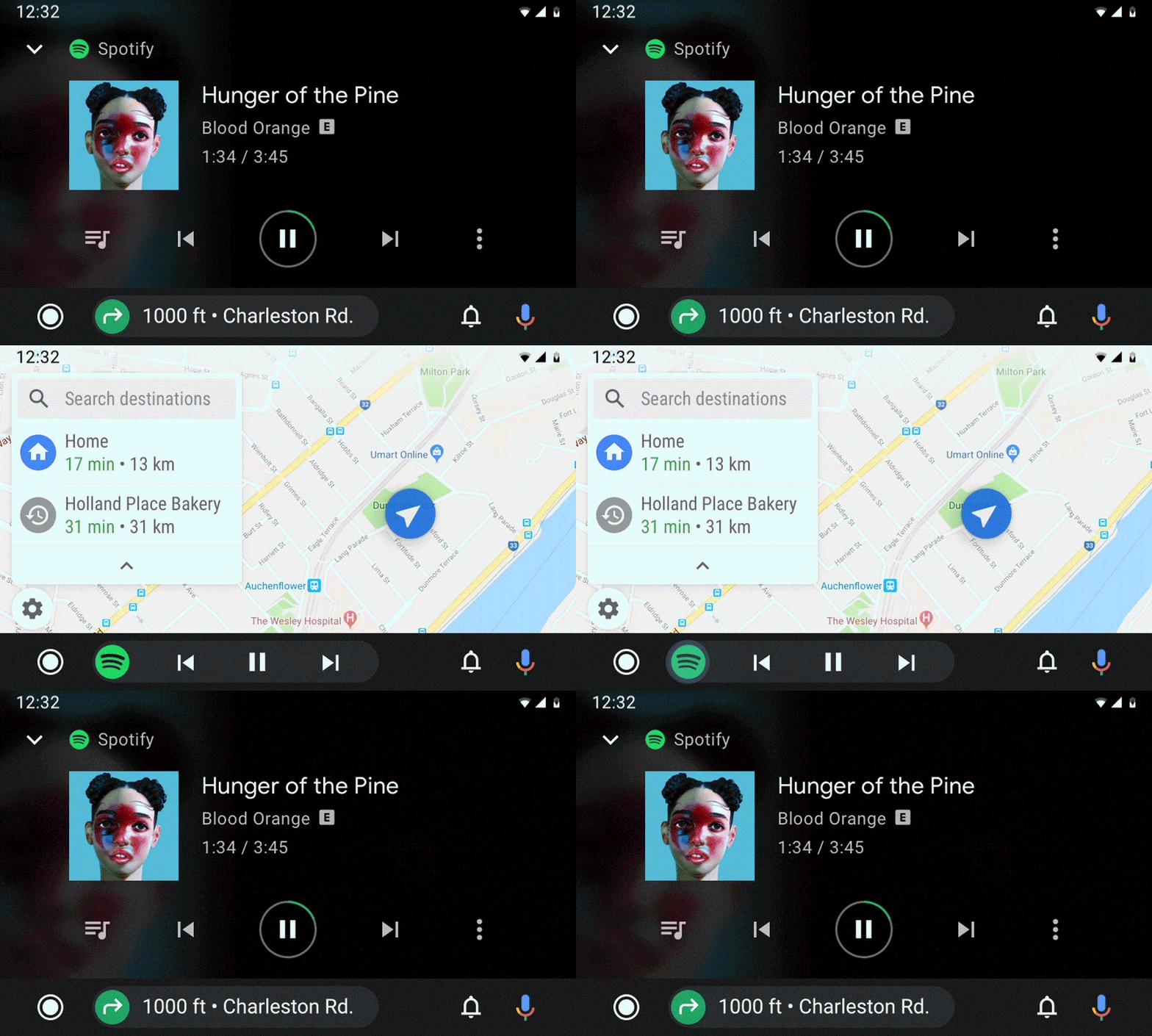
切換應用程式時,使用交叉淡出轉場效果,這會在畫面中淡入某個元素,另一個元素則淡出。這個轉場效果描繪了從目前的應用程式結束的轉場效果,正在快速移至另一個應用程式。
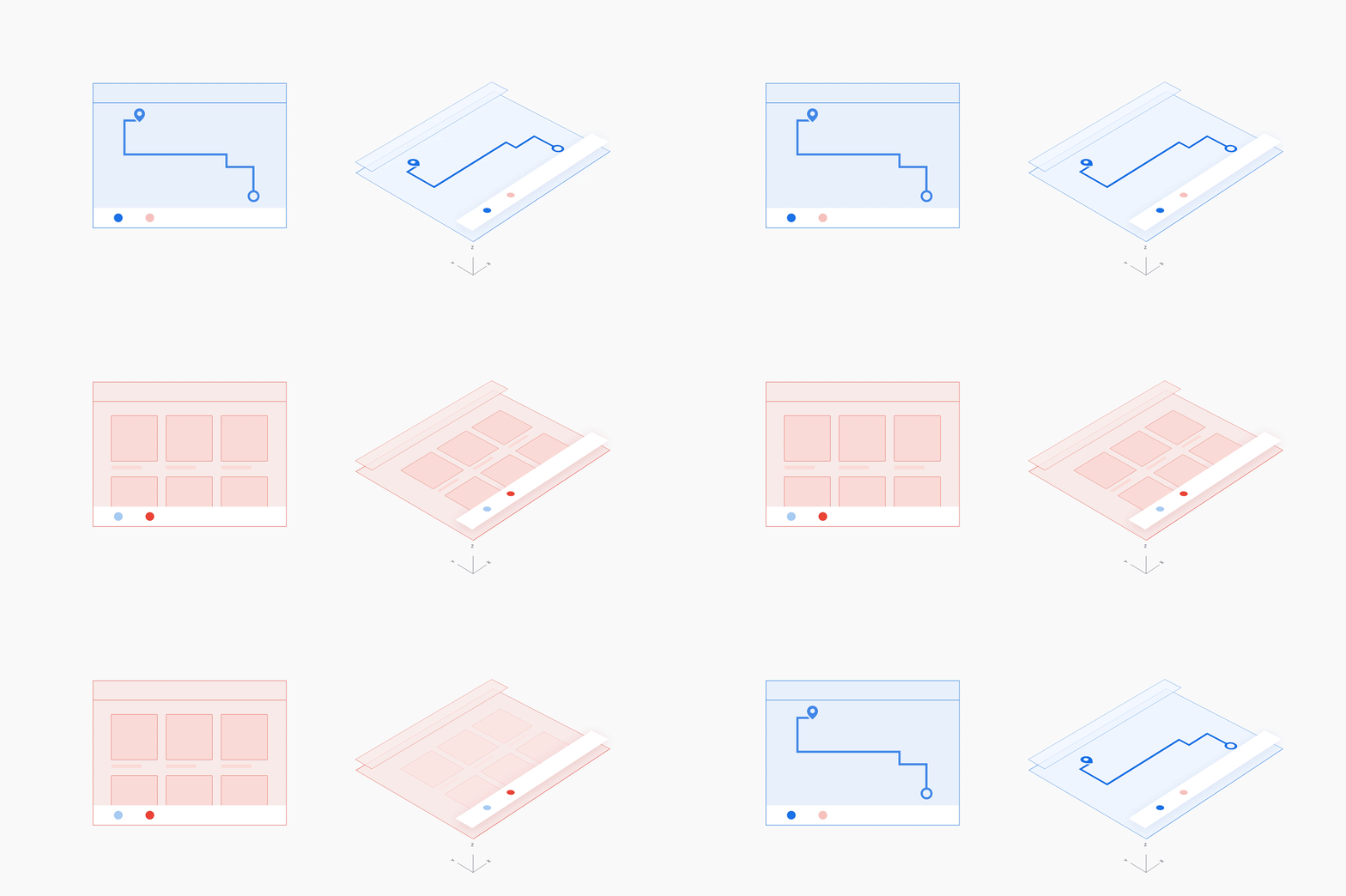
交叉淡出效果會在使用者切換應用程式時快速切換
範例
快速的交叉淡出效果會將使用者從導航應用程式帶往媒體應用程式,然後再返回使用
切換同類資料檢視
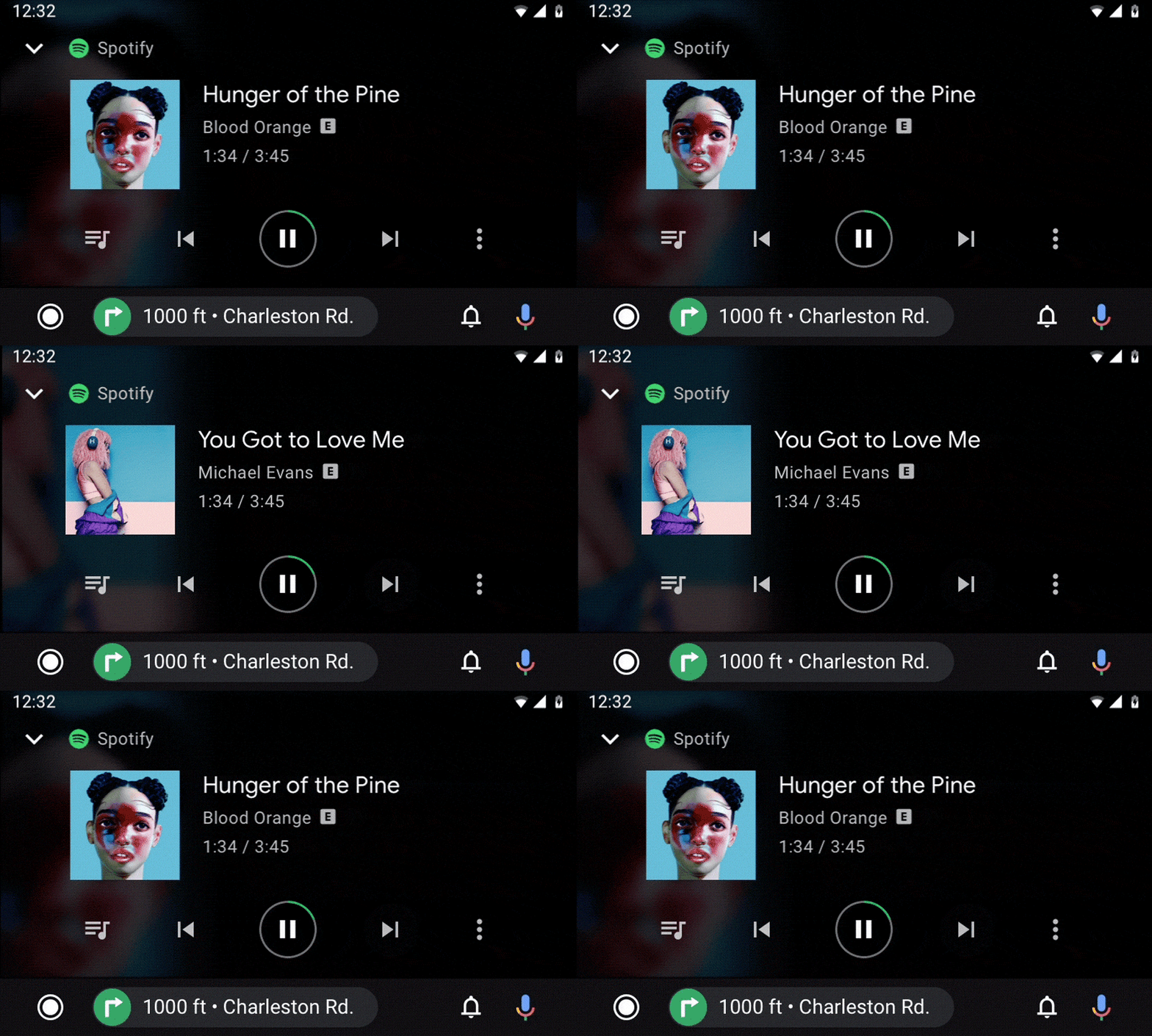
在應用程式中切換同一階層的檢視畫面 (也稱為同類檢視畫面) 時 (例如應用程式列中的分頁或播放清單中的歌曲),請使用共用軸轉換。這種轉場效果是由水平、並排的方向移動,可反映出應用程式中相同關卡的狀態。
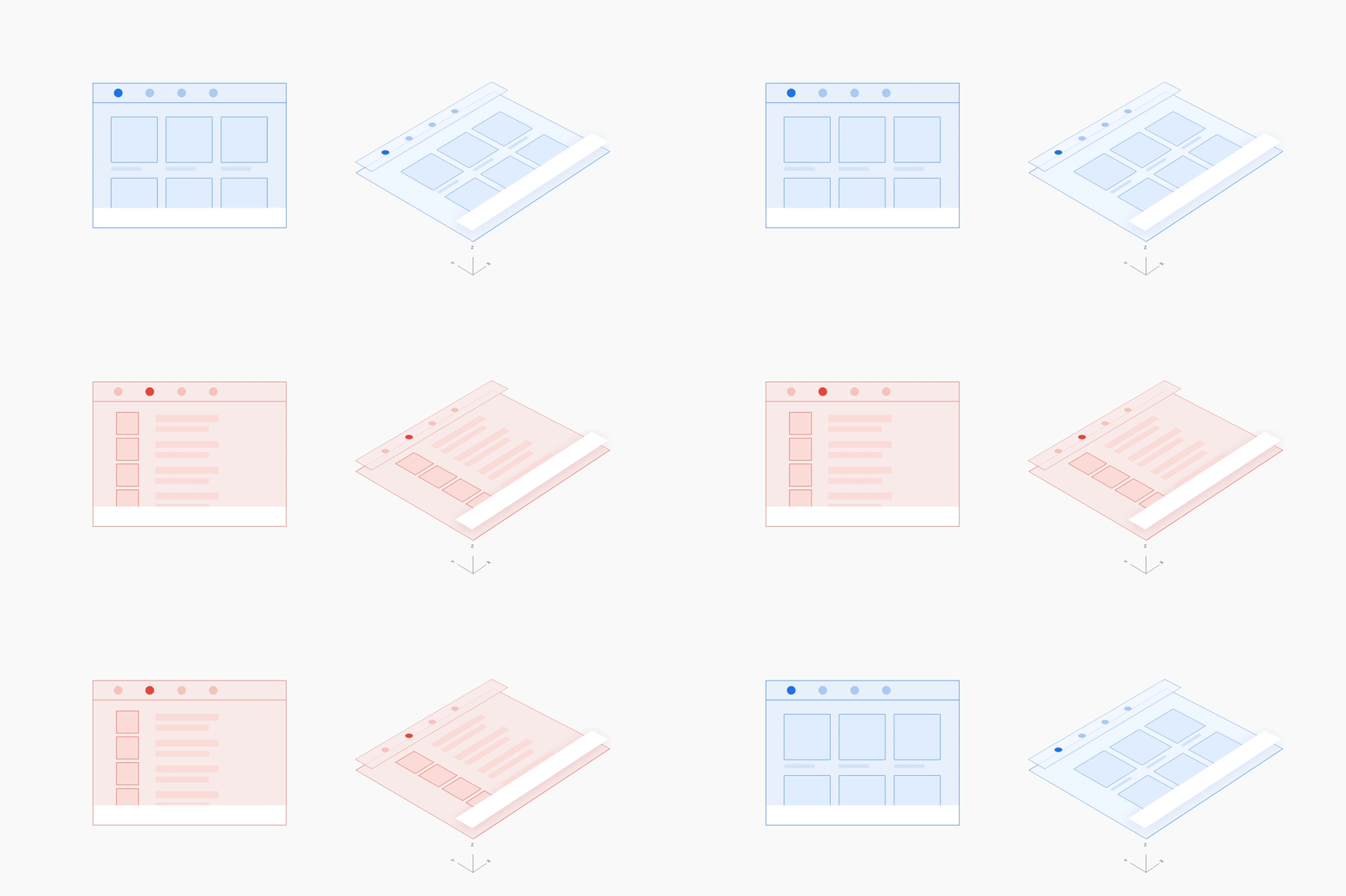
快速的交叉淡出效果會將使用者從導航應用程式帶往媒體應用程式,然後再返回使用
範例
在媒體應用程式中從歌曲切換到歌曲後,就能運用共用軸的動作模式,強化兩首歌曲都包含在同一個播放清單中
擴充現有動作
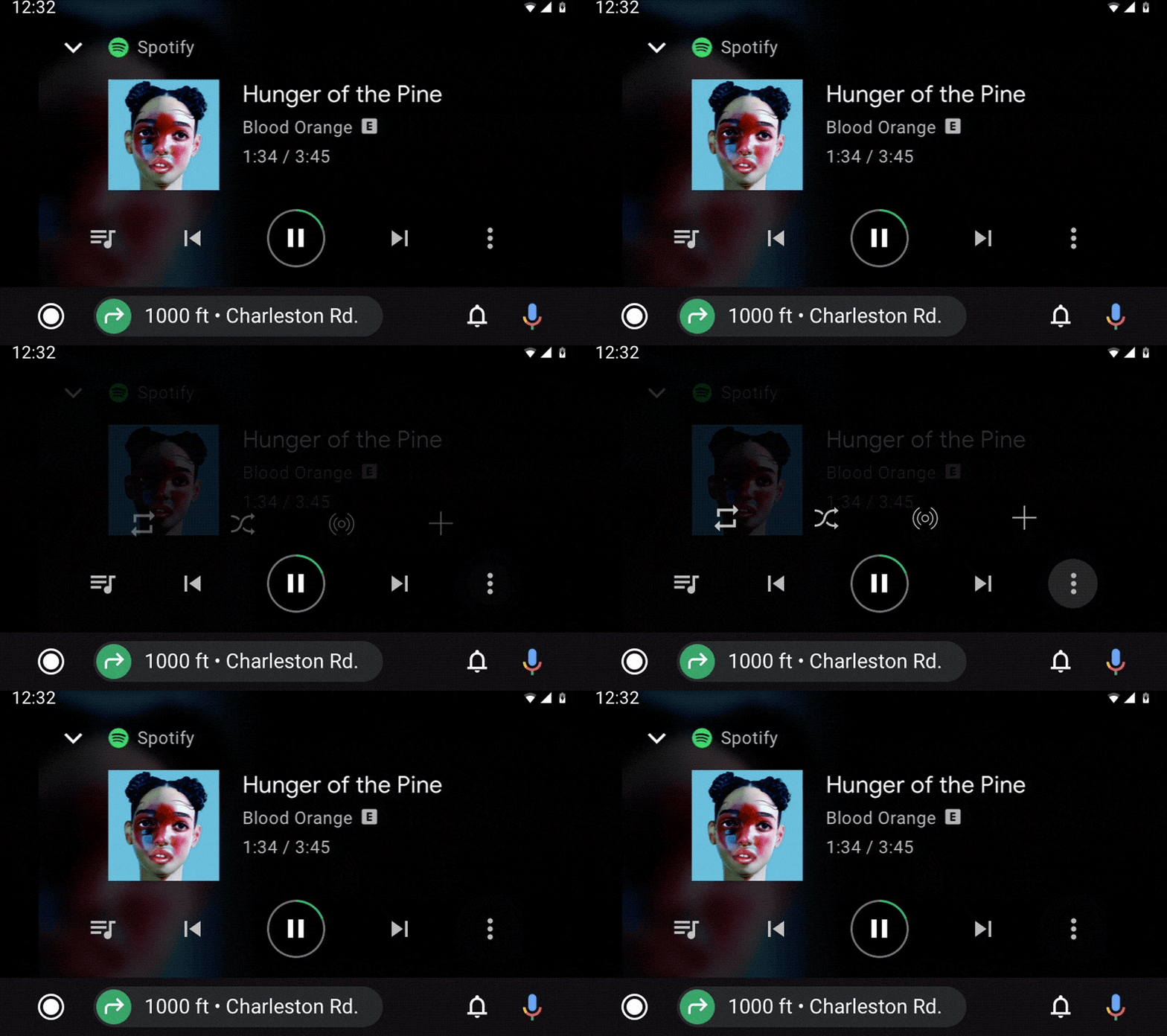
當使用者正在查看或採取行動後,接著採取次要的相關動作,就應該透過垂直 (向上或向下) 動作導入次要動作。這個次要動作會顯示在全螢幕重疊元素中,並在主要動作前方加上紗罩背景。出現主要動作時,畫面會顯示主要動作,強調使用者仍在執行該項動作。
然後以反開動作的反向方向關閉次要動作。由於系統會執行反向動作,因此所需時間會比原始動作更短。
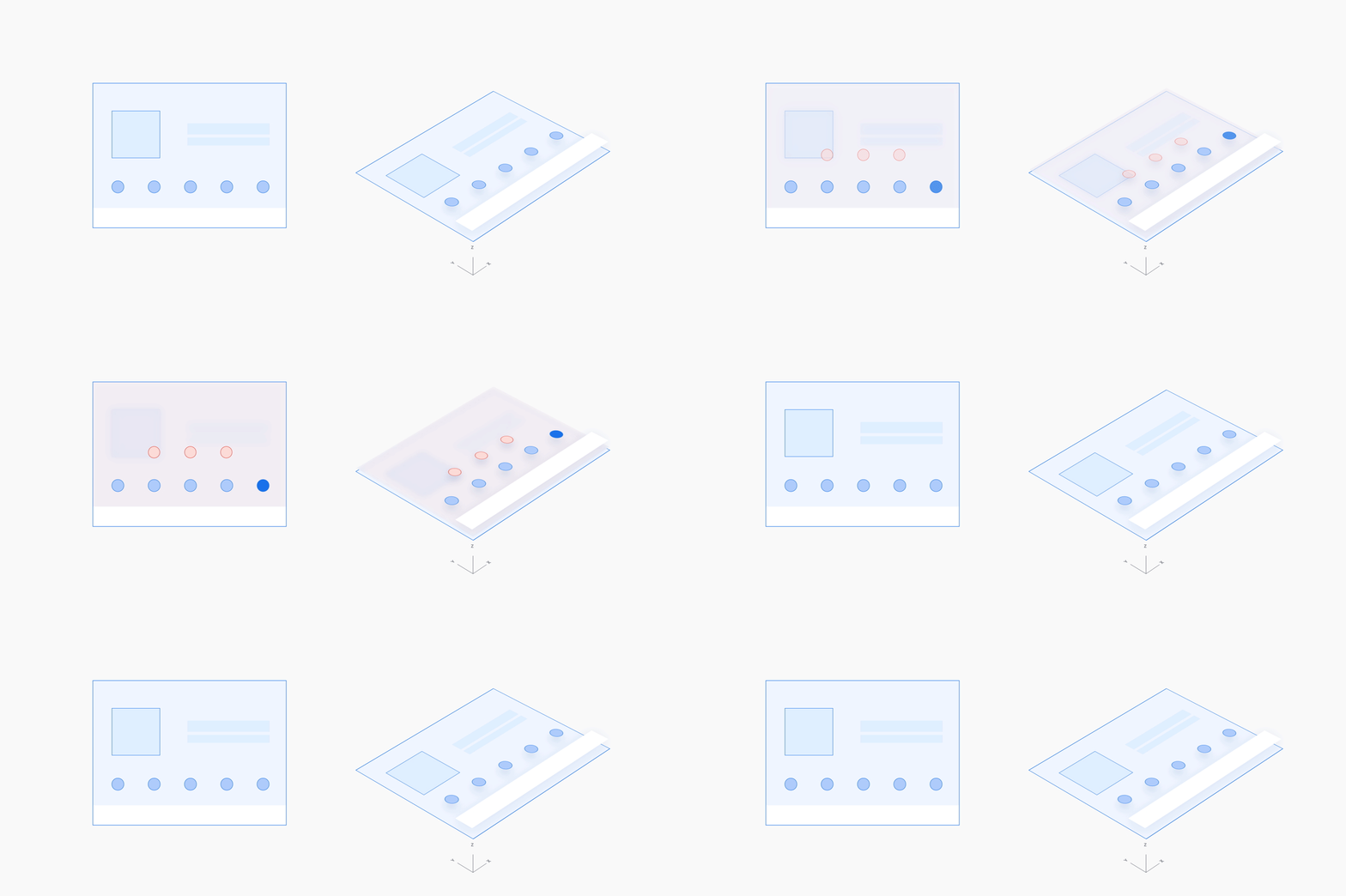
在畫面中,次要動作從疊加上的主要動作向上觸發,而主要動作仍會部分顯示在 scrim 後方
範例
選取媒體控制列上的溢位按鈕後,這個按鈕就會在含有 Scrim 背景的疊加上垂直展開
最小化及展開動作
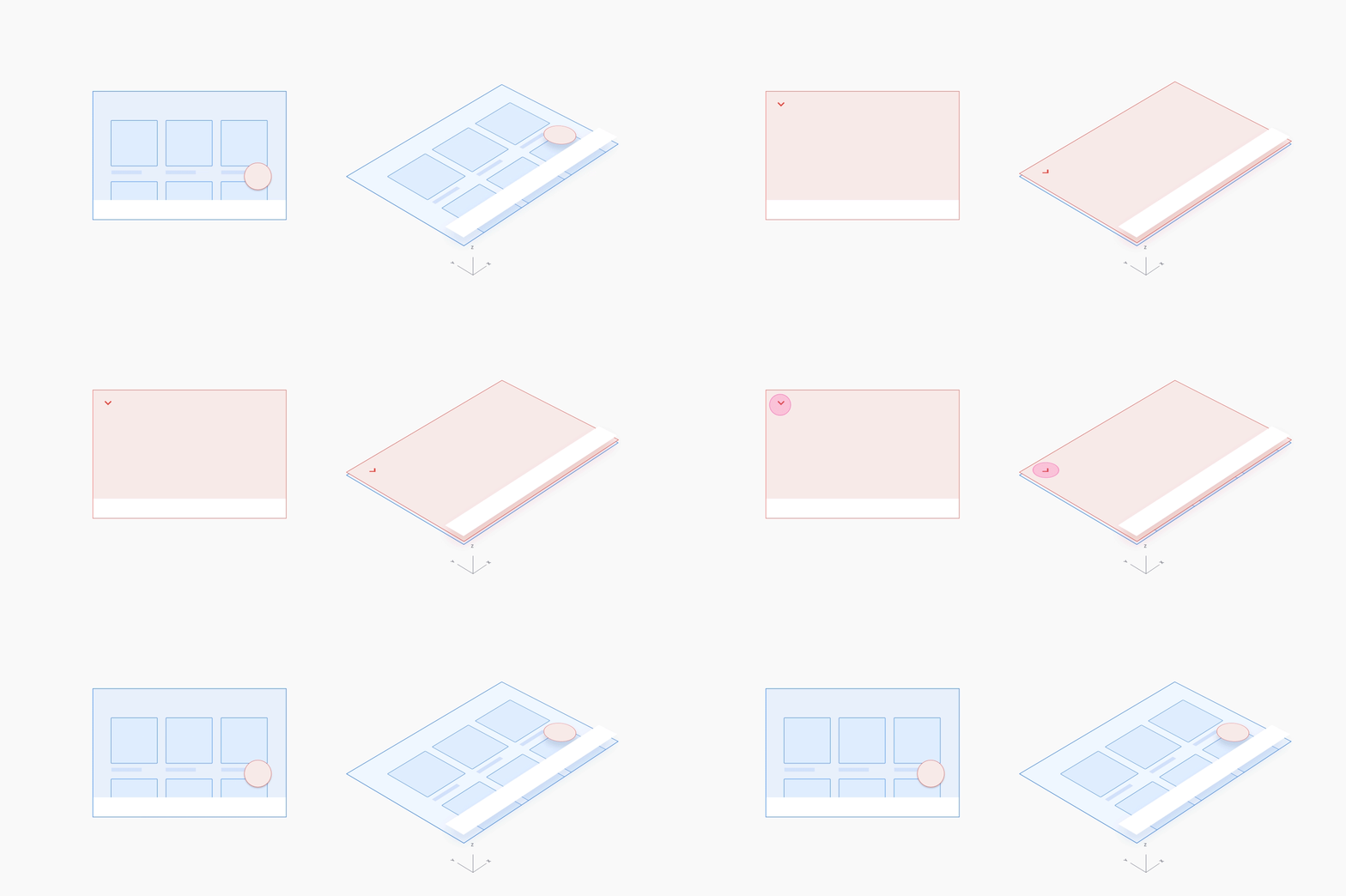
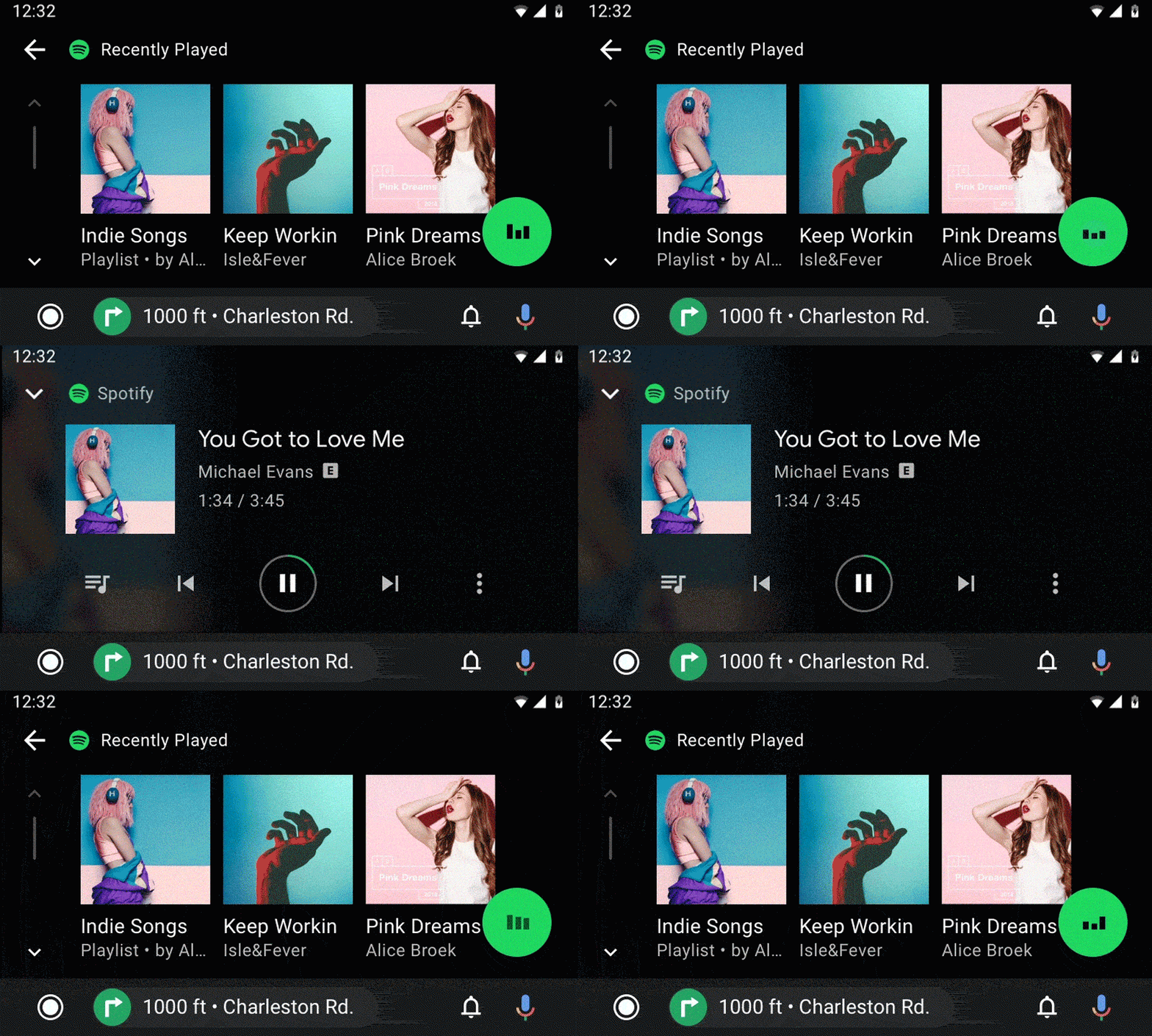
可將進行中的動作最小化為較小的格式。這種小型格式可讓使用者在背景執行動作時,同時處理多項工作。
最小化動作會在目前操作上方淡入時展開為全螢幕
範例
播放的懸浮動作按鈕 (FAB) 會展開為完整播放檢視畫面,然後透過向下鍵收縮
幹擾動作
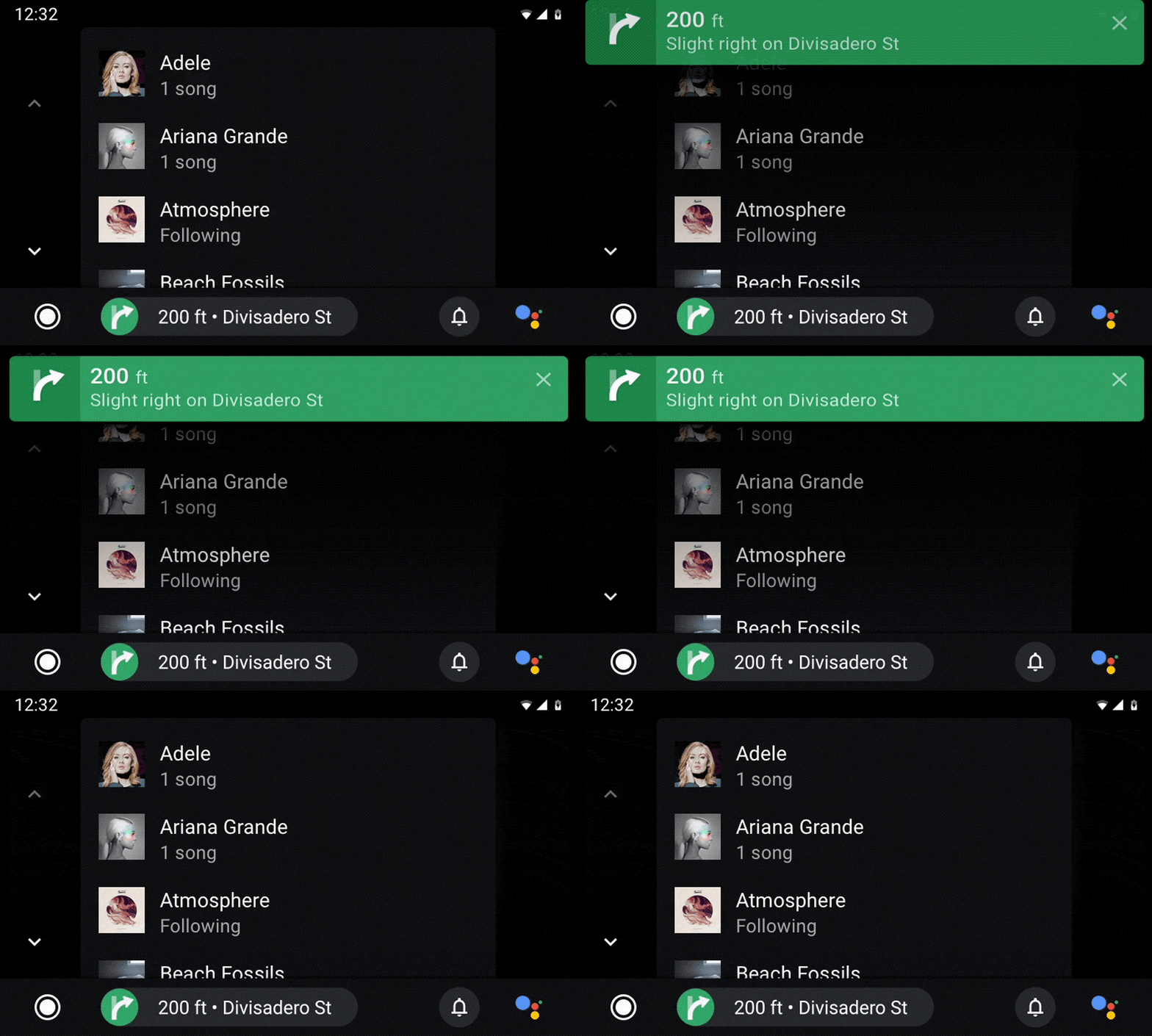
如果有簡短選擇性動作,且該動作需突然出現,則必須從螢幕邊緣往上或往下滑動,並使用部分紗罩。或者,圖片應在畫面中央,使用完整的紗罩。從最靠近要顯示新動作的位置開始動作。
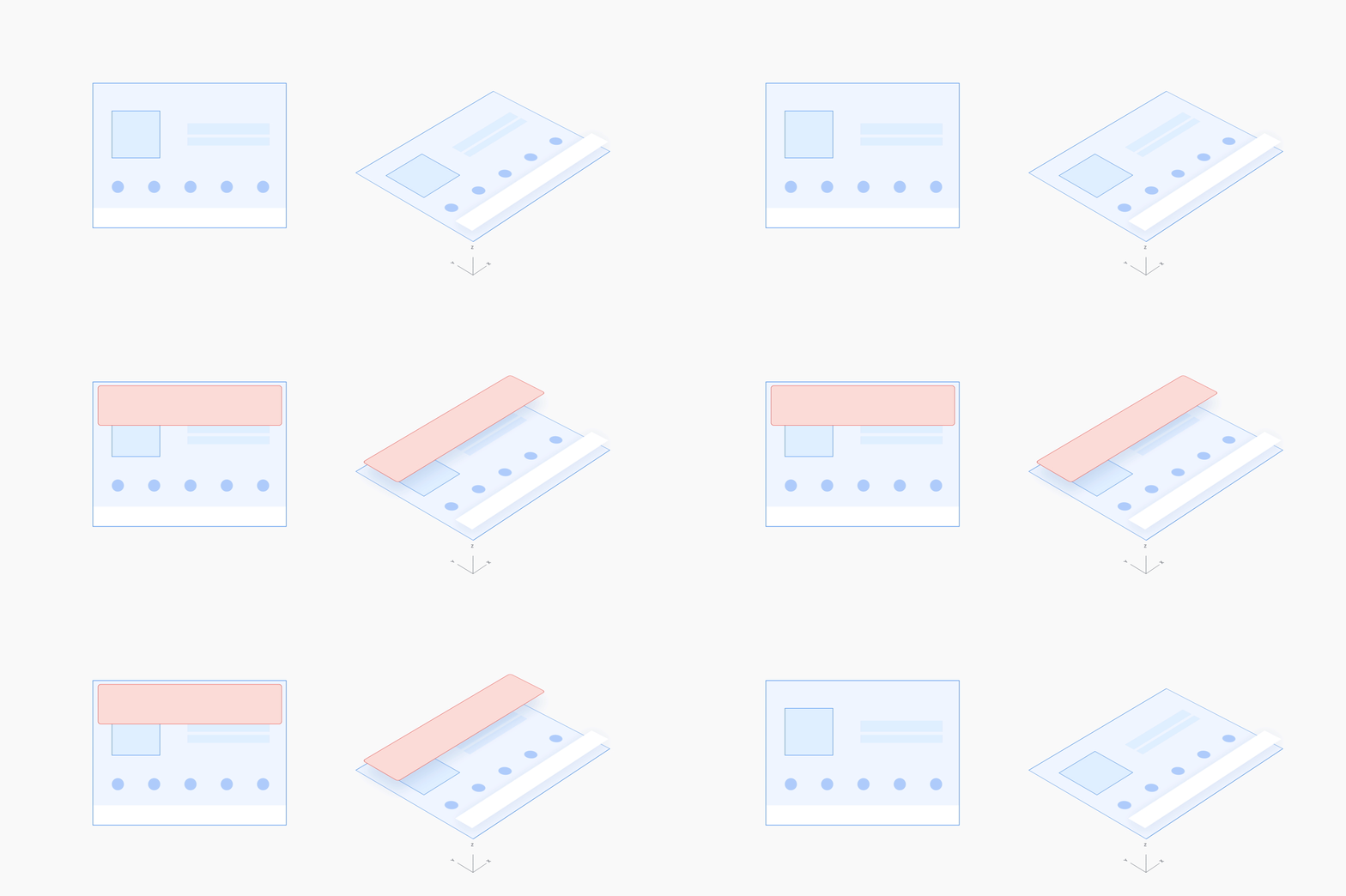
當幹擾性動作出現在畫面頂端附近時,請使用部分紗罩將幹擾性動作從頂端滑入
範例
在這個 Android Auto 範例中,關於即將起飛的通知,從螢幕頂端向下滑動,並搭配部分紗罩,顯示進行中的媒體內容持續顯示
除非另有註明,否則本頁面中的內容是採用創用 CC 姓名標示 4.0 授權,程式碼範例則為阿帕契 2.0 授權。詳情請參閱《Google Developers 網站政策》。Java 是 Oracle 和/或其關聯企業的註冊商標。
上次更新時間:2025-07-25 (世界標準時間)。
[[["容易理解","easyToUnderstand","thumb-up"],["確實解決了我的問題","solvedMyProblem","thumb-up"],["其他","otherUp","thumb-up"]],[["缺少我需要的資訊","missingTheInformationINeed","thumb-down"],["過於複雜/步驟過多","tooComplicatedTooManySteps","thumb-down"],["過時","outOfDate","thumb-down"],["翻譯問題","translationIssue","thumb-down"],["示例/程式碼問題","samplesCodeIssue","thumb-down"],["其他","otherDown","thumb-down"]],["上次更新時間:2025-07-25 (世界標準時間)。"],[],[]]