
अडैप्टिव बैनर, रिस्पॉन्सिव विज्ञापनों की अगली जनरेशन हैं. ये हर डिवाइस के हिसाब से विज्ञापन के साइज़ को ऑप्टिमाइज़ करके, परफ़ॉर्मेंस को बेहतर बनाते हैं. स्मार्ट बैनर में सिर्फ़ तय ऊंचाई वाले विज्ञापन दिखाए जा सकते थे. हालांकि, अडैप्टिव बैनर में विज्ञापन की चौड़ाई तय की जा सकती है. साथ ही, इसका इस्तेमाल करके विज्ञापन का सबसे सही साइज़ तय किया जा सकता है.
विज्ञापन का सबसे सही साइज़ चुनने के लिए, अडैप्टिव बैनर तय ऊंचाई के बजाय तय आसपेक्ट रेशियो (लंबाई-चौड़ाई का अनुपात) इस्तेमाल करते हैं. इससे ऐसे बैनर विज्ञापन बनते हैं जो अलग-अलग डिवाइस और स्क्रीन साइज़ पर स्क्रीन का एक समान हिस्सा कवर करते हैं. साथ ही, इनसे बेहतर परफ़ॉर्मेंस हासिल करने के मौके मिलते हैं.
अडैप्टिव बैनर का इस्तेमाल करते समय ध्यान दें कि ये किसी डिवाइस और स्क्रीन की चौड़ाई के हिसाब से हमेशा एक जैसा साइज़ दिखाते हैं. किसी डिवाइस पर लेआउट की जांच करने के बाद, आपको यह पक्का हो जाएगा कि विज्ञापन का साइज़ नहीं बदलेगा. हालांकि, अलग-अलग डिवाइसों पर बैनर क्रिएटिव का साइज़ अलग-अलग हो सकता है. इसलिए, हमारा सुझाव है कि आप यह पक्का करें कि आपके लेआउट में विज्ञापन की ऊंचाई में होने वाले अंतर को शामिल किया जा सके. कुछ मामलों में, अडैप्टिव साइज़ के हिसाब से पूरा विज्ञापन नहीं दिखता है. ऐसे में, इस स्लॉट में स्टैंडर्ड साइज़ वाला क्रिएटिव बीच में दिखता है.
अडैप्टिव बैनर का इस्तेमाल कब करना चाहिए
अडैप्टिव बैनर को, इंडस्ट्री के स्टैंडर्ड 320x50 बैनर साइज़ के साथ-साथ स्मार्ट बैनर फ़ॉर्मैट की जगह इस्तेमाल करने के लिए डिज़ाइन किया गया है.
इन बैनर साइज़ का इस्तेमाल आम तौर पर, ऐंकर किए गए बैनर के तौर पर किया जाता है. ये आम तौर पर, स्क्रीन के सबसे ऊपर या सबसे नीचे लॉक होते हैं. ऐसे ऐंकर किए गए बैनर के लिए, अडैप्टिव बैनर का इस्तेमाल करते समय आसपेक्ट रेशियो (चौड़ाई-ऊंचाई का अनुपात) 320x50 वाले स्टैंडर्ड विज्ञापन के आसपेक्ट रेशियो के जैसा ही होगा. इसे इन स्क्रीनशॉट में देखा जा सकता है:
 320x50 बैनर |
 स्मार्ट बैनर |
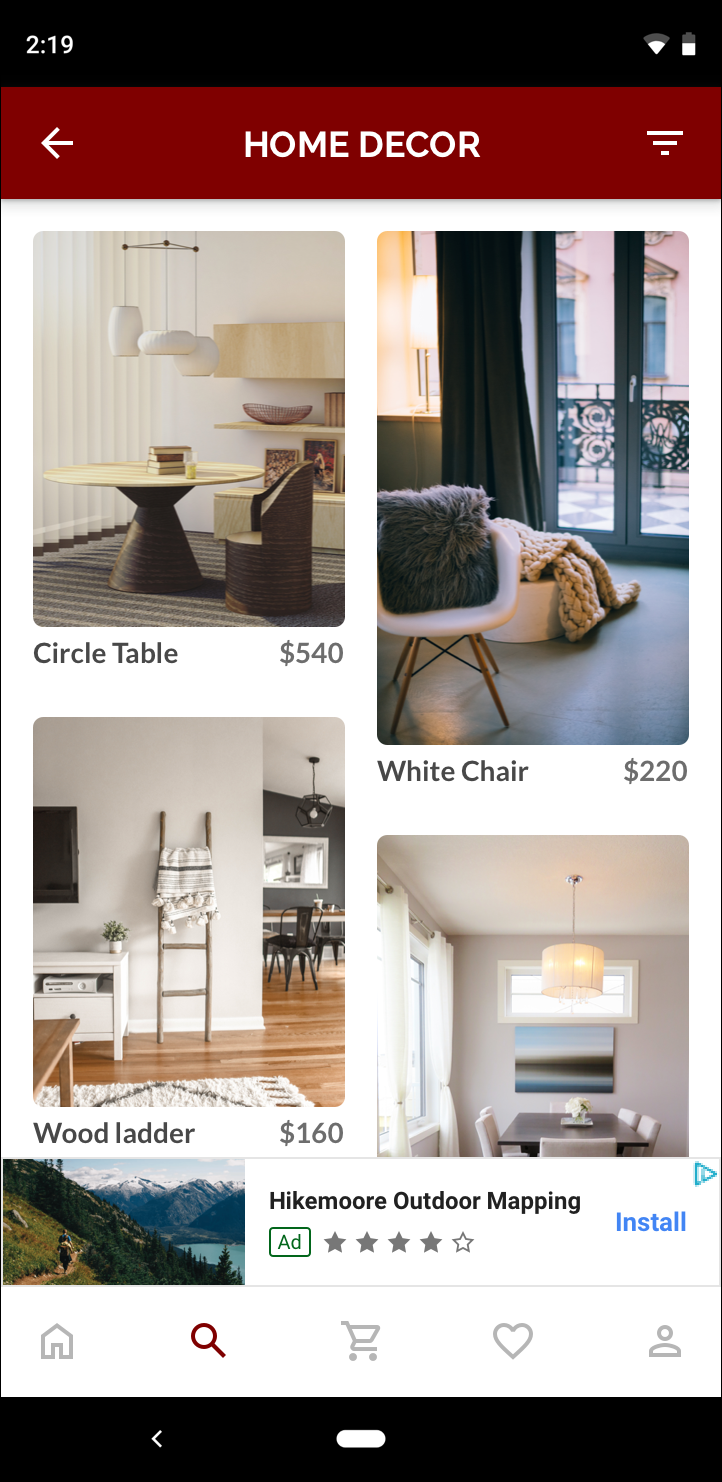 अडैप्टिव बैनर |
अडैप्टिव बैनर, स्क्रीन के उपलब्ध साइज़ का बेहतर तरीके से इस्तेमाल करता है. इसके अलावा, स्मार्ट बैनर की तुलना में अडैप्टिव बैनर एक बेहतर विकल्प है, क्योंकि:
यह फ़ुल स्क्रीन की चौड़ाई के बजाय, तय की गई चौड़ाई (विज्ञापन का अनुरोध करते समय आपने जो चौड़ाई तय की है) पर ही दिखता है. इस वजह से, यह स्क्रीन के सेफ़ एरिया (जहां इमेज या टेक्स्ट कटा हुआ न दिखे) में ही दिखता है.
यह अलग-अलग साइज़ के डिवाइसों के लिए एक जैसी ऊंचाई रखने के बजाय, किसी डिवाइस के लिए सबसे सही ऊंचाई चुनता है. इससे डिवाइस फ़्रैगमेंटेशन के असर को कम किया जा सकता है.
लागू करने से जुड़े नोट
अपने ऐप्लिकेशन में अडैप्टिव बैनर लागू करते समय, इन बातों का ध्यान रखें:
आपको उस व्यू की चौड़ाई पता होनी चाहिए जिसमें विज्ञापन दिखाया जाएगा. साथ ही, इसमें डिवाइस की चौड़ाई और लागू होने वाले सभी सुरक्षित क्षेत्रों को ध्यान में रखा जाना चाहिए.
पक्का करें कि विज्ञापन व्यू का बैकग्राउंड अपारदर्शी हो, ताकि AdMob की नीतियों का पालन किया जा सके. ऐसा तब होता है, जब विज्ञापन स्लॉट में छोटे साइज़ के विज्ञापन दिखाए जाते हैं और वे विज्ञापन स्लॉट को पूरी तरह से नहीं भरते हैं.
पक्का करें कि Google Mobile Ads C++ SDK का नया वर्शन इस्तेमाल किया जा रहा हो. मीडिएशन के लिए, हर मीडिएशन अडैप्टर का नया वर्शन इस्तेमाल करें.
अडैप्टिव बैनर के साइज़, उपलब्ध पूरी चौड़ाई का इस्तेमाल करने पर सबसे बेहतर तरीके से काम करते हैं. ज़्यादातर मामलों में, यह इस्तेमाल किए जा रहे डिवाइस की स्क्रीन की पूरी चौड़ाई होगी. यह पक्का करें कि आपने सेफ़ एरिया के बारे में ध्यान रखा हो.
Google Mobile Ads C++ SDK, दी गई चौड़ाई के लिए
firebase::gma::AdSizeमें विज्ञापन की ऑप्टिमाइज़ की गई ऊंचाई दिखाता है.अडैप्टिव बैनर के लिए विज्ञापन का साइज़ पाने के तीन तरीके हैं. एक लैंडस्केप के लिए, दूसरा पोर्ट्रेट के लिए, और तीसरा विज्ञापन दिखाने के समय स्क्रीन के ओरिएंटेशन के लिए.
किसी डिवाइस पर, किसी चौड़ाई के लिए विज्ञापन का साइज़ हमेशा एक जैसा होता है. इसलिए, किसी डिवाइस पर लेआउट की जांच करने के बाद, आपको यह पक्का हो सकता है कि विज्ञापन का साइज़ नहीं बदलेगा.
ऐंकर किए गए बैनर की ऊंचाई, डिवाइस की ऊंचाई के 15% से ज़्यादा नहीं होती. साथ ही, यह 50 पॉइंट से कम नहीं होती.
तुरंत शुरू करना
अडैप्टिव ऐंकर बैनर को लागू करने के लिए यहां तरीका दिया गया है.
अडैप्टिव बैनर विज्ञापन का साइज़ पाएं. आपको स्टैटिक मेथड से साइज़ की जानकारी मिलती है. अडैप्टिव बैनर का अनुरोध करते समय, इस साइज़ का इस्तेमाल किया जाता है. विज्ञापन के अडैप्टिव साइज़ को पाने के लिए, पक्का करें कि:
इस्तेमाल किए जा रहे डिवाइस की चौड़ाई पाएं या अगर आपको स्क्रीन की पूरी चौड़ाई का इस्तेमाल नहीं करना है, तो अपनी चौड़ाई सेट करें.
चुने गए ओरिएंटेशन के लिए अडैप्टिव
AdSizeऑब्जेक्ट पाने के लिए,AdSizeक्लास पर सही स्टैटिक तरीकों का इस्तेमाल करें. जैसे,GetCurrentOrientationAnchoredAdaptiveBannerAdSize(uint32_t width).आपने जो अडैप्टिव
AdSizeबनाया है उसेAdViewपरInitialize()के साथ जोड़ें.यहां इसका पूरा उदाहरण दिया गया है.
एक
AdRequestऑब्जेक्ट बनाएं और तैयार किए गए विज्ञापन व्यू परloadAd()तरीके का इस्तेमाल करके अपना बैनर लोड करें. ठीक उसी तरह जैसे सामान्य बैनर अनुरोध के लिए किया जाता है.
सैंपल कोड
यहां AdView का एक उदाहरण दिया गया है, जो अडैप्टिव बैनर लोड करेगा:
// Determine view width in pixels based on your app's current width on the
// device's screen. This process will vary depending on which windowing toolkit
// you're using.

firebase::gma::AdSize adaptive_ad_size =
      AdSize::GetCurrentOrientationAnchoredAdaptiveBannerAdSize(view_width);

// my_ad_parent is a reference to an iOS UIView or an Android Activity.
// This is the parent UIView or Activity of the banner view.
firebase::gma::AdParent ad_parent =
  static_cast<firebase::gma::AdParent>(my_ad_parent);
firebase::Future<void> result =
  ad_view->Initialize(ad_parent, kBannerAdUnit, adaptive_ad_size);
यहां, GetCurrentOrientationAnchoredAdaptiveBannerAdSize(uint32_t width) फ़ंक्शन का इस्तेमाल, मौजूदा इंटरफ़ेस ओरिएंटेशन के लिए ऐंकर की गई जगह पर मौजूद बैनर का साइज़ पाने के लिए किया जाता है. किसी ओरिएंटेशन में ऐंकर किए गए बैनर को पहले से लोड करने के लिए, GetPortraitAnchoredAdaptiveBannerAdSize(uint32_t width) और GetLandscapeAnchoredAdaptiveBannerAdSize(uint32_t width) से जुड़े फ़ंक्शन का इस्तेमाल करें.